지난 글에 이어서 이번에는 27GK750F의 다양한 설정 옵션에 대해서 알아보도록 하려고 합니다. 다양하고 강력한 게이머에게 특화된 옵션들을 제공하는 만큼 알아두어야 잘 쓰지 않을까요?! 그리고 추가적으로 실제 사용하면서 여러 기능을 사용해본 정보도 적어보도록 하죠!
조이스틱을 클릭!
조이스틱을 한번 누르면 나타나는 메뉴 입니다. 직관적으로 그림과 함께 표기되어 있어 버튼을 원하는 방향으로 움직여 선택하면 됩니다. '게임모드'의 경우 사용자 방향으로 당기면 됩니다.
메인 메뉴에서 게임모드로 진입한 모습
게임 모드에 바로 진입 후 좌우 선택으로 미리 설정된 옵션을 빠르게 적용시킬 수 있습니다. 유저가 모든 설정이 가능한 게이머1, 2모드와 설정이 거의 고정되어 해당 장르에 최적화된 3가지 모드와 읽기 모드4가지를 선택할 수 있습니다.
프리 싱크를 사용하게되면 모니터의 변화되는 주사율 역시 표시되기 때문에 프레임 체크나 설정한 옵션이 제대로 적용중인지 확인하기에도 좋은 것 같습니다.
설정의 게임 모드
메인 메뉴에서 설정으로 들어온 모습입니다. 모니터의 모든 설정을 만질 수 있는 곳으로 게임 모드에서는 앞서 설명했던 부분이 잘 나와 있네요. 게이머 모드 2가지를 제외하고 나머지 4가지 모드들은 옵션을 거의 설정할 수 없습니다. 모니터 밝기나 크로스헤어 설정을 제외한 나머지 옵션은 고정으로 매뉴얼에서 확인해보면 각 게임에 최적화된 옵션으로 고정되어 있다고 하네요.

핵심 게이밍 기능을 설정하는 곳!
핵심적이고 다양한 게이밍 옵션을 설정할 수 있는 곳으로 게이머 모드를 선택 후 이곳에서 옵션을 켜고 끄거나 설정하여 원하는 값을 세팅할 수 있습니다. 하나하나 알아보도록 하죠!
1. 1ms MBR : 27GK750F의 패널 응답 속도는 2ms(GtG)입니다. 이 때 모션블러 리덕션 기능을 통해 잔상을 줄여줘 1ms급으로응답 속도를 올려주는 기능으로 프리 싱크와 동시에 사용할 수 없습니다. 그렇기 때문에 일반적으로 프리 싱크를 사용하고 게임이 고 주사율을 지원하지 않고 빠른 응답 속도가 필요한 게임이라면(FPS류) 해당 모드를 사용해 볼 만 합니다. 사용시 화면이 조금 어두워 집니다.
2. Free Sync : AMD의 프리싱크 기능으로 지싱크와 같은 기능을 하는 옵션입니다. 개인적으로 굉장히 만족스러운 옵션으로 대부분의 게임에서는 해당 옵션을 사용하는게 좋다고 생각합니다. 그래픽 카드에서 나오는 프레임에 모니터의 주사율을 변화시켜 최대한 티어링과 같은 왜곡된 화면을 제어하여 부드러운 화면을 보여줍니다.
3. 다크 맵 모드 : 블랙 스태빌라이저, 일명 다크 맵 모드로 어두운 곳에서 사물의 식별을 더 잘 할 수 있도록 해주는 설정으로 어두운 장면이 많은 게임에 유리하게 작용할 수 있습니다.
최근 인기작인 '배틀 그라운드'같은 게임의 경우 숨거나 반대로 숨어있는 적을 찾아야 하는 만큼 어두운 곳에 있는 적을 더 잘 확인 할 수 있을 걸로 기대합니다.
4. 응답 시간 : 모니터의 응답 속도를 설정 할 수 있습니다. 확인 결과 각각 다음과 같은 설정 값을 가집니다. 매우 빠르게 = 2ms / 빠르게 = 3ms / 보통 = 4ms
off도 있는데 문의할 때 안 적었더니 이건 답변이 안왔네요. 아마도 5ms 가 아닐까 추측해봅니다.

5. 크로스 헤어 : 2가지의 모양과 2가지의 색상을 제공하여 총 4가지의 크로스 헤어를 선택 할 수 있습니다. 선택하게 되면 모니터 정 중앙에 크로스 헤어가 표시되며 대표적으로 FPS게임의 저격총을 사용시 줌을 하지 않고 공격하는 노줌샷에 좀 더 좋은 환경을 제공해줍니다. 실제로 모니터 패널에 다양한 방법으로 표시하면서 게임을 했던 기억이 있네요.
6. 게임 초기화 : 게임 옵션을 초기화하여 기본 값으로 되돌립니다.
7. 액션 모드 (DAS 모드) : 분명 제품 DB에는 보였는데 막상 설정에서는 볼 수 없는 기능입니다. 마우스의 인풋렉을 줄여주는 기능으로 마우스의 빠른 움직임이 필요한 많은 게임에 좋은 기능입니다.
확인 결과 60Hz 이상 주사율에서는 알아서 자동으로 잘 동작한다고 하네요.
색상을 조정하는 화면 조정
다양한 옵션으로 색감을 조절 할 수 있는 부분입니다. 게이머 모드를 제외한 4가지 모드에서는 밝기만 조절 가능하고 나머지 옵션은 비활성화 되어 OSD에서는 설정할 수 없습니다만 AMD 설정같은 소프트웨어로 설정할 수 있습니다.
감마 설정의 경우 모드 1~4로 나오기 때문에 값이 얼마인지 알 수가 없는데 확인 결과 모드 1부터 각각 감마 2.0 / 감마 2.2 / 감마 2.4 / OFF 라고 하네요. 응답 시간 설정과 마찬가지로 OFF가 가능한건지에 대한 의문이 남긴 합니다. 일반적으로 감마값은 2.2를 사용하기 때문에 기본값은 모드2로 설정되어 있습니다.
블랙 레벨은 HDMI에서만 사용할 수 있는 설정입니다. 매뉴얼에 따르면 모니터가 보여줄 수 있는 가장 어두운 화면인 오프셋을 설정하는 것으로 화면의 명암비에서 블랙과 화이트 레벨을 조절해 준다고 합니다.
다양한 기기를 연결했을 경우 이곳에서 연결 단자를 선택하여 화면을 전환할 수 있습니다. 메인 메뉴에서 왼쪽으로 움직여서 '입력'을 선택할 경우 이곳으로 바로 오게됩니다.
화면 비율은 전체화면으로 보여줄지 입력신호 기준으로 보여줄지 선택할 수 있습니다.
스마트 에너지 세이빙은 이름만 들어도 에너지 절감 기능이란게 느껴지네요.
지난 주에 자기전에 본 경기인데 누워서 핸드폰으로 찍다보니 그냥 대충 나와버렸네요. 여튼 잘 보시면 모니터 중앙 하단에 빨간 점이 하나보이는데 이게 조이스틱 버튼입니다. 위의 전원표시등 설정을 사용하면 바로 저렇게 조이스틱에 불이 들어옵니다. 위치도 그렇고 불빛도 그렇고 어지간해서는 잘 안보이고 이렇게 아래에서 바라보는 각도가 아니면 마주칠 일이 별로 없네요.
충전 시간 비교
27GK750F 게이밍 모니터가 가진 또 하나의 작은 기능인 '급속 충전' 모드 입니다.
스마트폰이 좀 되어서 노후된 배터리라는 걸 감안하시고.. 실제로 완충까지 저렇게 안걸립니다. 그냥 단순 수치의 변화를 확인하시면 도움 될 것 같네요.
무광 베젤 가운데 하이그로시 밴드?
기본적으로 무광의 매트한 컬러감을 보여주는 제품인데 테두리에는 이렇게 빛나는 하이그로시 처리된 밴드 느낌으로 구성이 되어 있습니다. 원래는 1편에서 소개했어야 했는데 누락되어서 포스팅 AS 해봅니다!
모니터 내 맘대로 기능 추가
모니터에 헤드셋을 걸어버렸습니다. 생각보다 괜찮네요. 저 위치가 선정리 홀 꼭대기인데 걸어도 모니터 높이를 위로 올리지 않는 이상 잘 안보이기도 하고 둘 곳 없어서 매일 여기저기 노숙하던 헤드셋이 제자리 찾은 느낌이라 좋습니다!
오디오 출력 포트와 USB3.0
모니터의 다양한 활용법 중 하나입니다. 헤드폰 단자가 있는데 규격은 일반적인 3.5mm 단자로 이어폰, 헤드폰, 스피커등 다양한 오디오 제품들과 연결하여 사용할 수 있습니다. 해당 단자에 꽂고 윈도우 시계 옆 스피커를 눌러서 출력 디바이스를 27GK750F로 선택해주면 됩니다.
USB 3.0 단자는 2개가 제공되기 때문에 다양한 제품을 연결하여 사용할 수 있는데 개인적으로 USB - 5Pin 단자를 사용하는 제품들이 많아 편하게 사용했습니다. 스마트폰을 연결하기도 하고 엑박 패드를 연결하기도 하고~ 급속충전이 되기 때문에 USB 헤드셋 보다는 각종 충전가능한 기기나 충분한 전력이 공급되면 좋은 제품들을 연결해주기에 좋습니다.
듀얼 모니터 구성 테스트
다양하게 사용해 봤는데 또 하나는 바로 듀얼 모니터 구성입니다. 왼쪽의 모니터는 LG IPS236 제품으로 패널도 다르고 주사율도 60Hz 입니다.
많은 사람들이 궁금해 하는게 기존에 사용하던 모니터를 같이 연결했을 때 과연 고 주사율 모니터가 정상적으로 출력되는지의 여부일 것 같습니다.(전 궁금했습니다!)
결과를 말하자면 각각 따로 출력되기 때문에 전혀 '이상 없다' 입니다. 60Hz 모니터에 영상을 틀어놓고 메인 모니터에서 초 고주사율로 게임을 즐겨도 강제로 60Hz가 된다던지 하는 일은 없었습니다.
3. 색상 조정

모니터 온 스크린 컨트롤러
LG에서 제공되는 소프트웨어로 모니터 OSD 설정 일부를 버튼이 아닌 마우스로 설정할 수 있습니다.
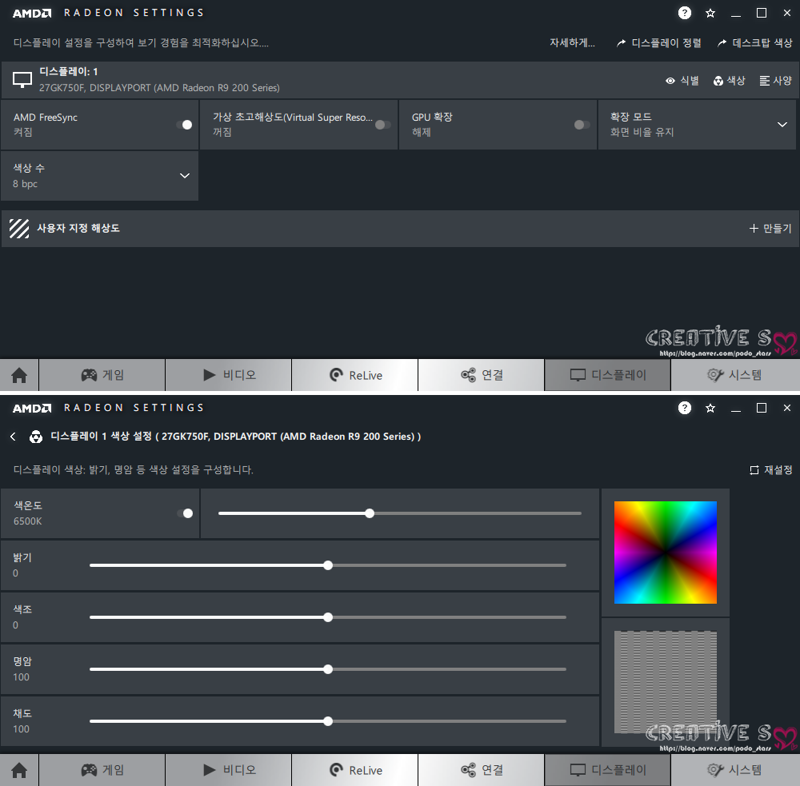
AMD 라데온 설정 화면
본격적으로 윈도우 상에서 색감을 조정할 수 있는 메뉴로 프리 싱크 = AMD 이므로 AMD 설정화면을 가지고 왔습니다. 디스플레이의 이름 있는 곳의 우측으로 가면 색상 메뉴가 있고 이곳에서 설정할 수 있습니다.
기본적으로 모니터 색 온도는 6500K 에 맞추고 설정하는 게 좋다고 하긴 하는데 여튼 다양한 옵션으로 본인에게 맞는 색감을 찾을 수 있습니다. 다만 그 색이 실제 색과는 다를 수 있겠죠.
그래서 필요한게 '캘리브레이션'인데 일종의 전문가의 영역입니다. 다만 일반 이용자도 다양한 방법으로 이 효과를 얻을 수 있습니다.
기본적으로 조정할 수 있는 옵션을 테스트 이미지를 놓고 밝기나 명암등을 조정하는 방법과 소프트웨어 등으로 간단하게 조정을 돕는 방법등이 있습니다.
검색어 '간단하게 캘리브레이션'을 검색하면 해당 내용에 대해 자세히 설명된 글이 있으니 확인해보시고 따라해 보시면 좋을 것 같네요.
또 다른 방법으로는 OSD 설정 값과 icc, icm 파일을 공유 받아 적용시키는 방법입니다. 이 방법은 해당 모델을 누군가 캘리브레이션 한 후 공유해야 되기 때문에 제한적인 방법입니다.
몇 주간 사용하면서 느낀 점은 인간은 적응의 동물이라는 것! 색감차이가 처음에는 체감이 매우 심했는데 이제는 IPS 모니터와 붙여서 듀얼로 사용해도 별로 불편하지가 않네요. 그냥 적당히 밝기와 명암 등 살짝만 만져도 잘 사용하고 있습니다. 위에 언급한 '간단한 캘리브레이션' 검색을 통해 기본적인 부분만 설정하셔도 충분하리라 생각합니다.
LG 27GK750F 게이밍 모니터는 TN패널 특유의 빠른 응답 속도와 AMD 프리 싱크지원과 더불어 240Hz라는 최고의 주사율을 지원하는 게이머를 위한 게이밍 전용 모니터로 빠르면서도 잔상이 적고 부드러운 화면을 제공함으로 다양한 게임 플레이시 몰입도를 높여주고 더욱 즐거운 게이밍 환경을 만들어 줍니다.
또한 블랙과 레드로 이루어진 제품 디자인과 다양한 게이밍 옵션을 비롯해서 다기능 스탠드나 활용성 높은 홀더류, 급속충전이 가능한 USB 3.0 2포트, DP포트와 2개의 HDMI포트등 다양한 스펙으로 사용시 만족도가 높은 모니터라고 할 수 있겠습니다.
그리고 제대로 된 240Hz의 초 고주사율과 프리 싱크는 사진, 영상보다 직접 눈으로 체험해봐야 정확하고 얼마나 어떻게 차이가 나는지 알 수 있다고 생각하게 됐습니다. 의자나 침대 구매할 때 집접 가서 앉아보거나 누워보라는 이야기와 비슷합니다. 그만큼 체감이 크다고 느꼈습니다.
다소 아쉬운 점은 마우스 홀더의 수량이 1개인 점과 상위 모델인 32GK850G 제품은 지원되는 후면 백라이팅 기능인 '위닝 포스 라이팅'이 빠진 점이 아쉽게 느껴졌습니다. 그리고 OSD 메뉴에도 좀 더 직관적인 수치가 표시되면 좋겠다는 의견입니다.(응답 시간이나 감마값 등)
분명한 건 아쉬운 부분들이 성능 외적인 부분이었다는 겁니다. 나머지는 매우 만족스러웠고 처음 접해보는 기능들이라 이전 일반적인 모니터에서는 알 수 없었던걸 많이 알게 된 것 같습니다. 성능이나 다양한 게이밍 모드를 직접 체험해보면서 앞으로 모니터 선택에 있어 어떠한 것을 최우선으로 보고 선택해야 좋을지 알게 된 좋은 경험이었습니다.
[본 리뷰는 LG전자와 다나와 체험단을 통해 제공받아 작성하였습니다]
 Skirt
Skirt




 Skirt
Skirt