많은 분들이 사용하고 계시는 Debuff Filter 입니다. 굉장히 유용하지만 수동이라는점 때문에
초보분들이 사용하기에 어려움을 느끼시는거 같아 소개해 드리고자 합니다.
(최대한 쉽게 설명하려니 그림을 많이 첨부해서 스크롤압박이 있습니다..)
Step 1. 설치 (두둥~)
와우 설치폴더(World of Warcraft\Interface\AddOns\)에 압축을 풀어주세요
Step 2. 버프 / 디버프 설정하기
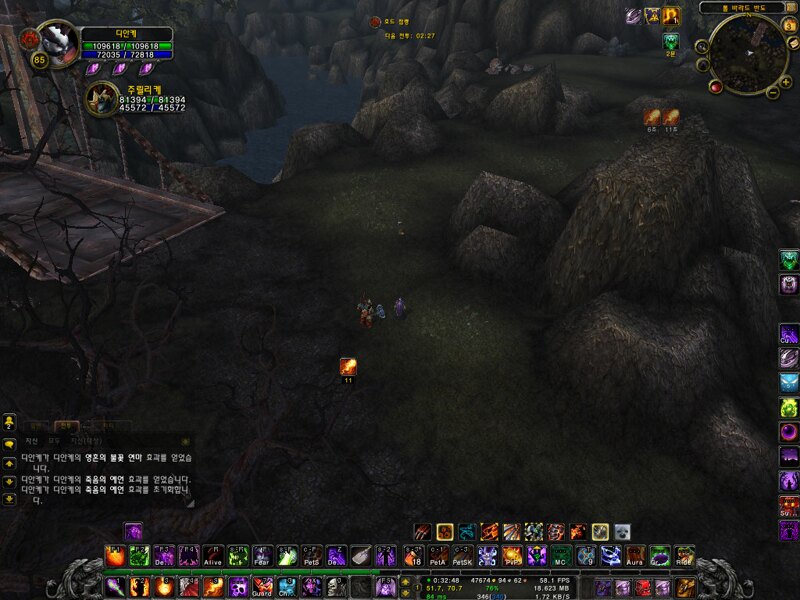
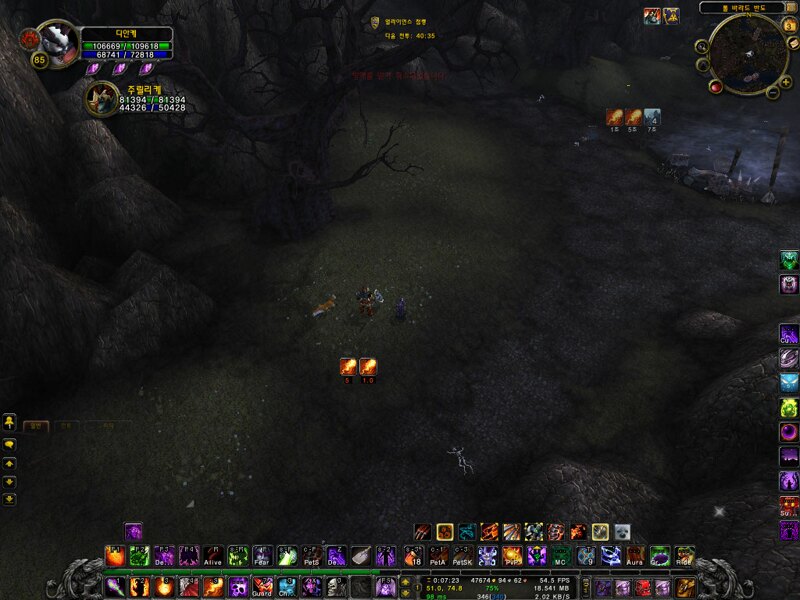
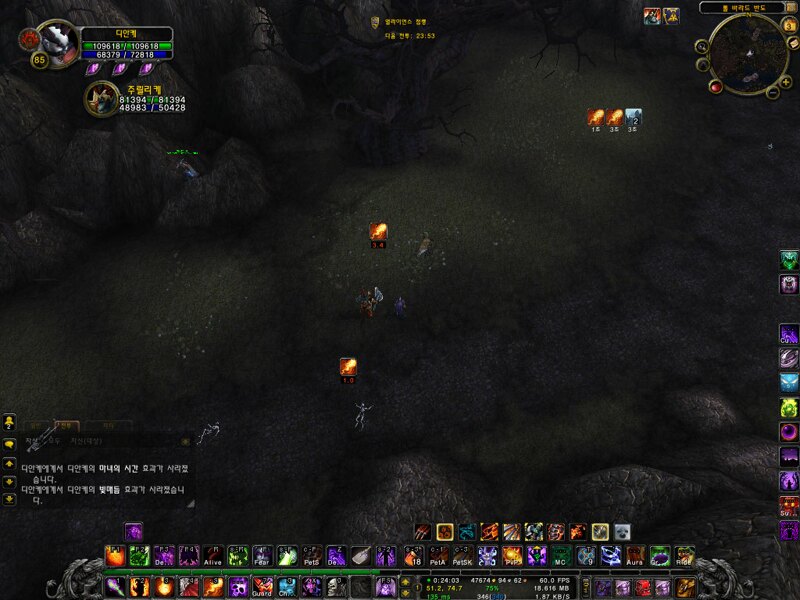
설치후 첫 접속 화면입니다. 본인의 버프만 보입니다.
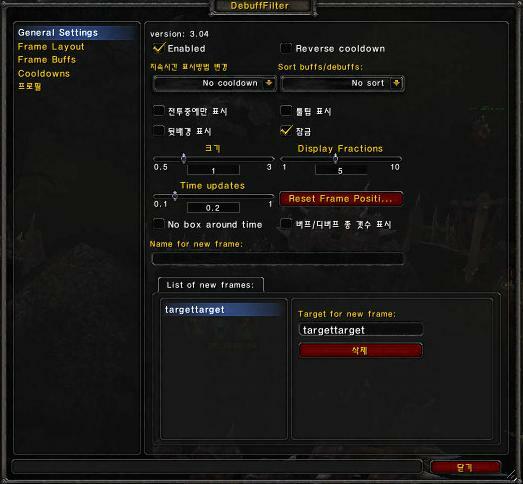
환경설정 명령인 /DFilter 를 입력합니다.
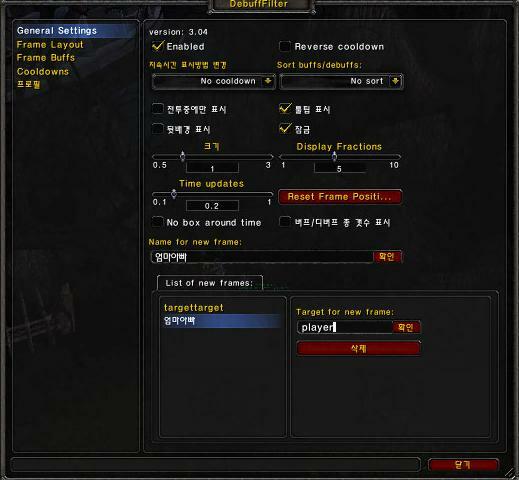
Debuff Filter의 기본설정 화면입니다. 이를 통해 표시되는 버프/디버프의 위치/정렬/표시방법등을 변경할 수 있습니다
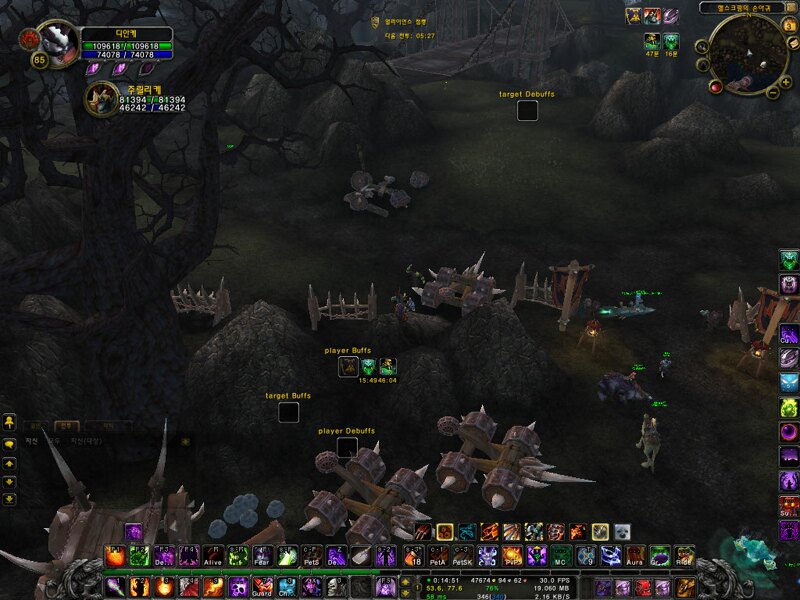
일단 자신에게 맞게 위치를 변경해야겠죠. 잠금은 풀고 뒷배경 표시에 체크한다음 닫기를 눌러주세요
target [Buffs] / [Debuffs], player [Buff] / [Debuff] 가 보입니다.(focus는 기본설정에서 보이지 않음)
Shift+마우스 왼쪽버튼 : 이동
Shift+마우스 오른버튼 : 시간표시 위/아래 이동
원하는 위치로 이동은 했는데 전 눈이 나빠서 잘 안보이네요 크기를 좀 조정해보겠습니다.
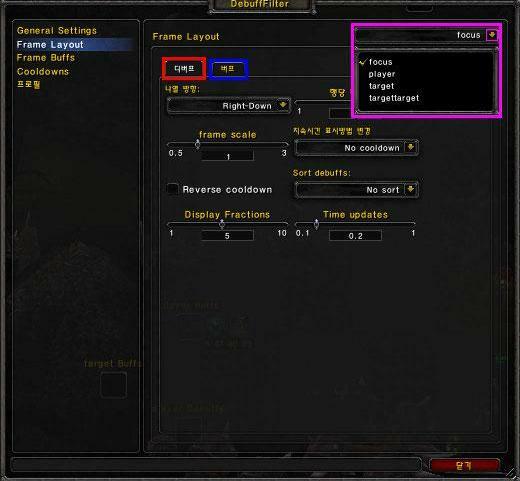
[Frame Layout]을 클릭
주의하실점은 각 대상별 버프 / 디버프 레이아웃설정을 따로해야 합니다.
(레이아웃뿐만 아니라 버프/디버프 등록시 실수를 가장많이 하는부분)
Frame scale 바를 움직여 크기를 조절하시고
위치 및 크기를 다 정했으면 이제 버프 / 디버프 주문을 등록해 봅시다
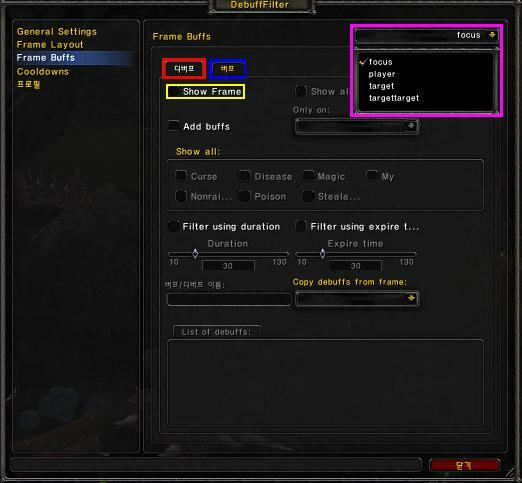
[Frame Buffs] 클릭
보시면 focus가 선택되어져 있고 Show Frame이 해제되어 있습니다. 사용하시려면 체크해주세요
이처럼 다른창도 필요없는 창은 동일한 방법으로 활성/해제가 가능합니다.
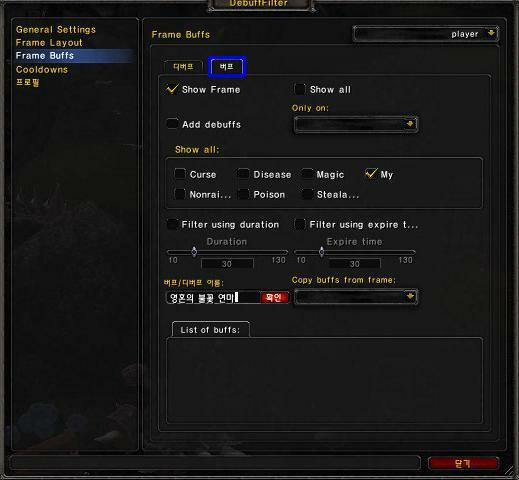
다시 player를 선택해주세요 [영혼의 불꽃 연마]를 등록해보겠습니다.
(주의 : 버프 탭인지 확인하세요)
Show all 은 옵션 설정없이 모든 종류의 저주 질병 독 마법등을 표시해주는 옵션입니다.(체크해제)
[버프 / 디버프 이름:]에 영혼의 불꽃 연마를 입력하신후 확인하시면 끝입니다.
이와 같은 방법으로 해당 버프 / 디버프의 정확한 이름으로 등록하시면 됩니다.
(대상 target 주시 focus 본인 player 버프 / 디버프를 잘 구분)
Step 3. 쿨다운 설정하기
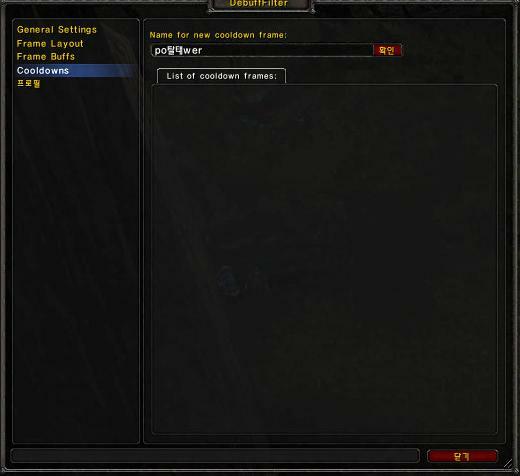
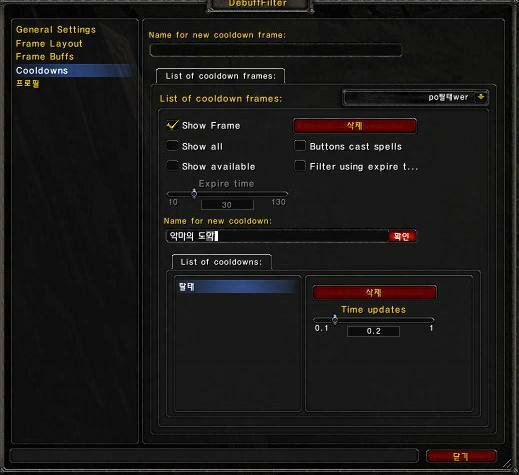
Cooldowns를 처음 눌러보면 아무것도 없습니다. 창을 하나 만들어 볼까요. 이름은 po탈태wer 확인!
po탈태wer는 새로만든 창이기에 [General Setting] 뒷배경 표시를 활용해 위치를 정해주세요
버프 / 디버프를 등록할때처럼 등록해주시고 여러개를 등록하면 옆으로 나열됩니다.
Step 4. 새로운 버프창 만들기
기본으로 정해져있는 focus, player, target외 새로운창을 생성하여
버프/디버프를 필터링 할 수 있습니다.
아이콘이 똑같은 [죽음의 예언]과 [영혼의 불꽃 연마]를 분리하는 과정으로 설명해 드리겠습니다.
엄마아빠 구분이 안되요
먼저 새로운창을 생성합니다.
여기서 주의할점은 창이름을 엄마아빠로 했을때 [Target for new frame:]의 내용이 엄마아빠가되는데
필터링할 버프/디버프에 따라 자신 = player, 대상 = target, 주시대상 = focus, 펫 = pet 으로 해야합니다.
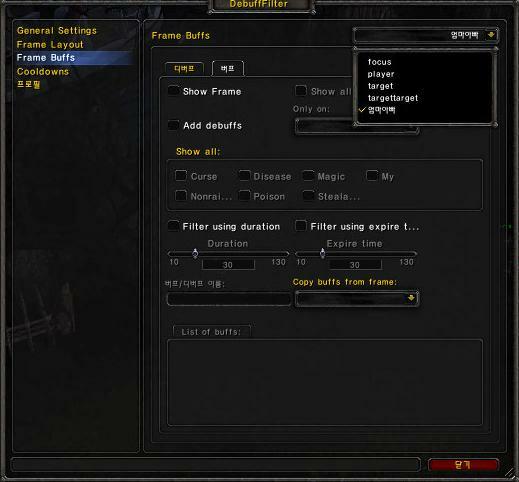
이제 [Frame Buffs]에 가보면 엄마아빠가 생성되어 있습니다.
focus때와 마찬가지로 버프탭을 클릭하고 Show Frame에 체크하신다음
[버프/디버프 이름:]에 [죽음의 예언] or [영혼의 불꽃 연마]를 입력합니다.
마지막으로 Player로 돌아가 방금 등록한 주문을 삭제하고 본인이 원하는 위치로 이동(뒷배경표시)시켜주면 됩니다.
기 타
여러직업의 생존기를 Target 버프로 등록해놓으면 PVP시 도움이 됩니다.
각 매뉴별 있는 Time updates는 0.1초
[General setting]에서 지속시간표시 방법을 바꾸면 OmniCC처럼 볼 수 있습니다.(깔끔함)
 Kenaz
Kenaz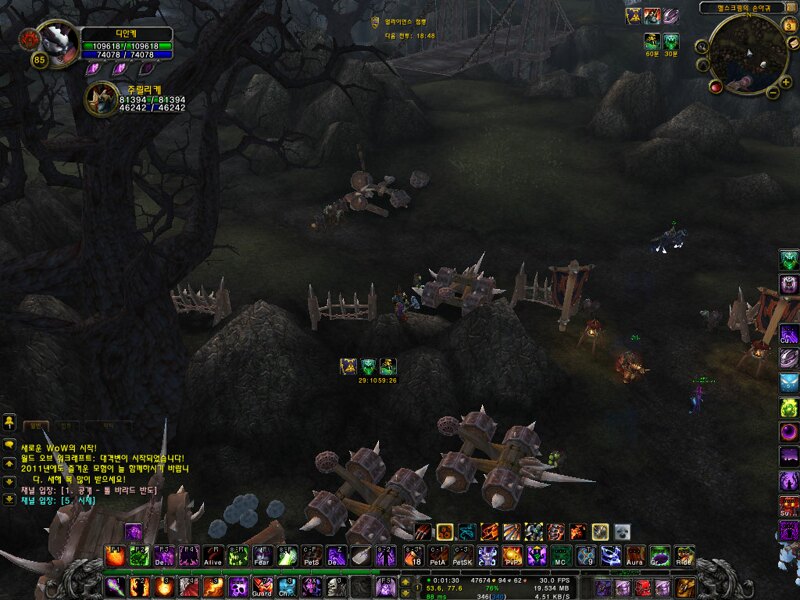
 Kenaz
Kenaz



