http://www.razerzone.com/cortex
Razer 사에서 만든 유틸리티 중
Razer Cortex라는 게임 부스터 유틸리티가 있습니다.
Cortex의 게임 부스터는,
유틸리티에 등록한 프로세스가 실행될 때 특정 서비스나 프로세스를 종료,
메모리와 CPU를 확보하여 게임의 플레이를 좀 더 매끄럽게 해주는 역할을 합니다.
그 외에도 윈도우 설정 항목을 수정하여 최적화 한다던가,
스크린샷 및 동영상 촬영 기능이 담겨있다던가,
몇개의 기능이 더 있습니다만,
이 게시물에서는
[저장 게임 동기화]를 통해,
Cortex를 쓰며 같은 Razer 계정을 사용하는 PC간의 캐릭터 설정(기어셋, 단축키, UI 등)을
동기화하는 방법을 이야기하고자 합니다.
*PC에서 OneDrive / DropBox / Google Drive 셋 중 하나가 사용중이어야 합니다.
방법은 다음과 같습니다.
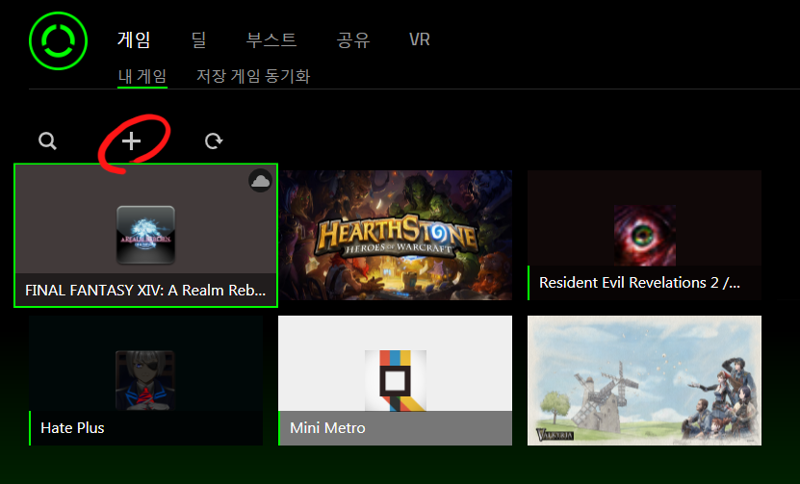

[+] 버튼을 눌러 FF14의 클라이언트를 등록합니다.
*[기본설치경로/game/ffxiv.exe]
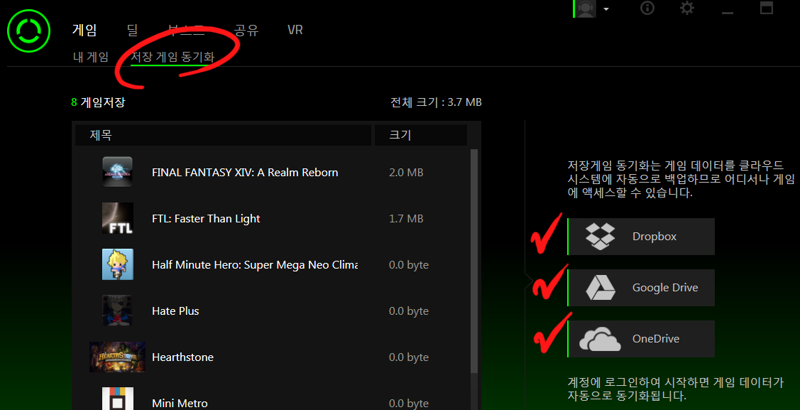
저장 게임 동기화 탭을 누르고,
우측 세개의 클라우드 메뉴 중 사용하고자 하는 메뉴를 눌러 로그인합니다.
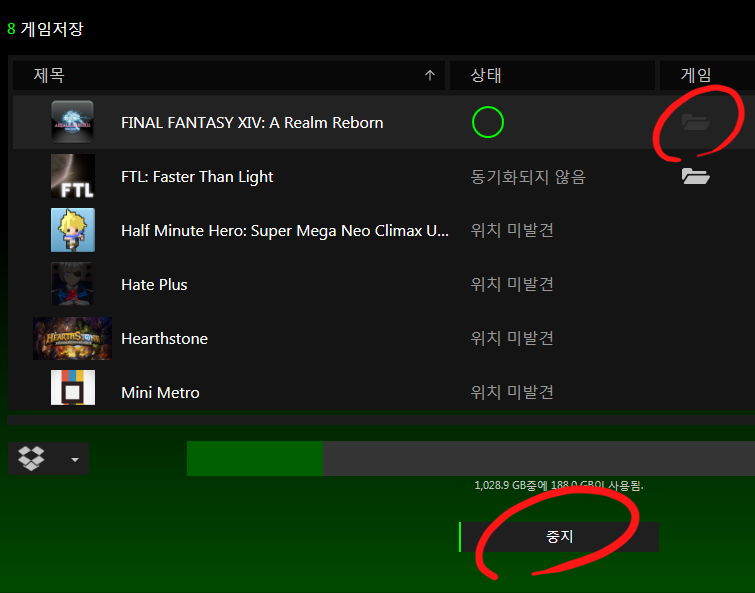
이 단계에서 동기화가 자동으로 진행됩니다만, 일단 중지를 누르고 폴더 버튼을 눌러봅시다.
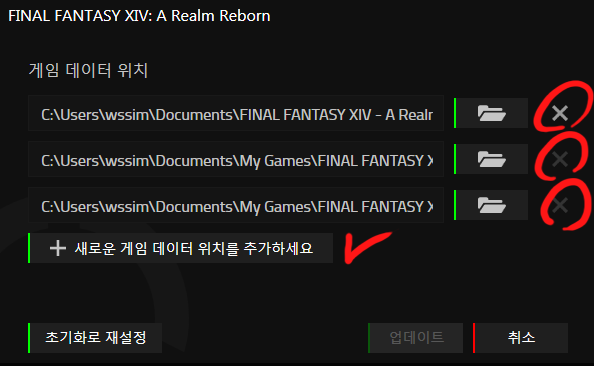
동기화 용량을 줄이기 위해 경로를 재설정 해봅시다.
등록된 위치를 모두 지우고, 새 데이터 위치를 추가합니다.
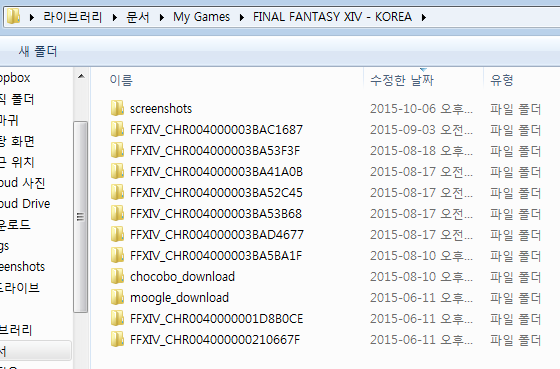
기본적인 경로는
[내 문서/My Games/FINAL FANTASY XIV - KOREA]
입니다.
>자신이 찍은 스크린샷도 같이 공유하고 싶다
>클라우드 서비스의 용량이 충분하다
등의 요구사항을 가지신 분은 이 폴더를 등록하시면 됩니다.
아니신 분은 다음 절차로 넘어갑니다.
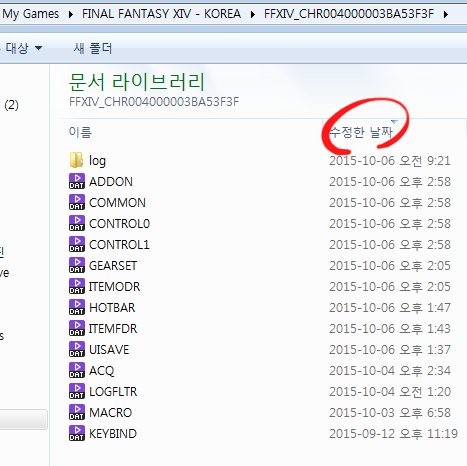
여러개의 캐릭터 설정 폴더 중, 파일의 수정된 날짜 항목이 가장 최신인 폴더를 찾습니다.
자신이 마지막으로 플레이 한 캐릭터의 설정이 들어있는 폴더입니다.
해당 폴더를 게임 데이터 폴더로 추가합니다.
캐릭터 설정을 더 추가하고 싶으신 분은 동일한 방법으로 폴더를 추가 등록하시면 됩니다.
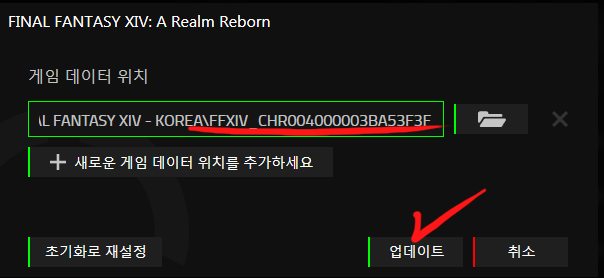

폴더를 추가하시고 업데이트를 누르시면 설정이 끝납니다.
이제, 같은 Razer 계정으로 Razer Cortex를 사용하는 컴퓨터간에는 캐릭터 설정이 서로 동기화됩니다.
 마그마다람쥐



 --업데이트-- 마물정보,아이템 판매 NPC검색기를 텔레그램 봇으로 만들어 보았습니다.