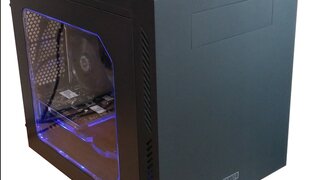
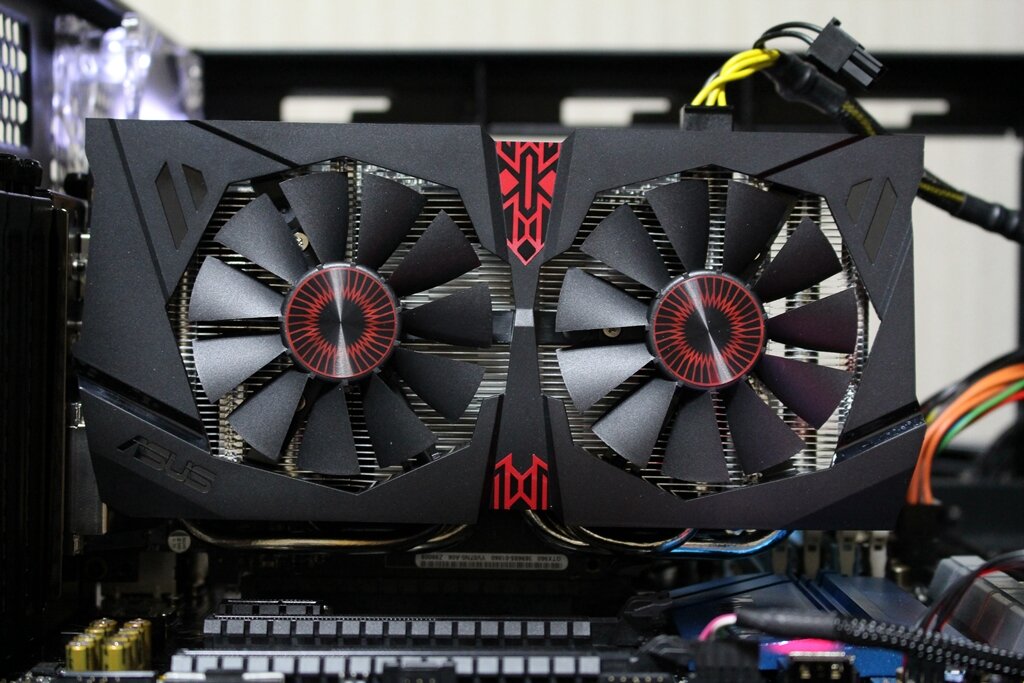
전면과 상단은 러버코팅 처리되어 있어서 만져보면 무척이나 부드러운 촉감을 느낄 수 있습니다.
상단에는 매쉬구조로 된 탈부착이 쉬운 대형 에어홀이 장착되어 있으며,
매쉬구조의 안쪽으로 먼지로부터의 보호를 위해서 스폰지형태의 필터가 장착되어 있습니다.
전면은 ODD 베이 1개를 장착할 수 있는 공간이 제공되며,
전면의 상단으로 45도 각도에는 ( USB 2.0 x 2EA / 마이크 단자 / 오디오 단자 / USB 3.0 x 2EA )로 구성되어 있습니다.
제품 전면에 USB포트가 4개나 존재하기 때문에 USB의 활용성도 좀더 높일 수 있고,
멀티포트들은 전부 먼지보호를 위해서 고무키캡이 기본으로 제공되어 있는 상태입니다.
거기에 USB 3.0 포트의 경우에는 USB 3.0을 의미하는 파란색으로 된 고무키캡이 꽂혀 있습니다.
다만, 아쉬운 점이 있으니...
제품의 전면에도, 잭 자체에도 마이크와 오디오의 구분이 전혀 없기 때문에 어느 쪽이 마이크단자인지 오디오단자인지
알길이 없다는 점이 아쉽습니다.
보통의 경우에는 먼지보호 키캡을 벗기면, 마이크는 빨간색, 오디오는 녹색으로 단자의 색상이 구분지어 있는데,
이 제품의 경우에는 마이크 단자와 오디오 단자가 전부 검은색으로 통일되어 있습니다.
차후에, 출시되는 제품들은 이 부분에 대해서 보강이 되어서 각 단자의 구분감을 가질 수 있으면 좋을 것 같습니다.
제품의 후면부를 보면, 듀얼 레이어 구조의 큐브형 미니 타워라는 특징을 쉽게 파악이 가능합니다.
PSU는 우측의 하단에 세워져서 놓이게 되기 때문에 바닥면에 따로 통풍구조물을 만들 필요가 없습니다.
좌측 상단은 HDD 베이 구조물이 쉽게 탈장착이 가능하도록 독립적인 구조물로 되어 있으며,
"ABKO NCORE ST100 탱커3.0"에서 제공되는 손나사는 전부, 일체형의 철제 손나사로 되어 있어서
플라스틱으로 감싸는 일반 손나사에 비해서 고장이나 파손의 염려가 없습니다.
후면 상단부에는 상단의 대형 에어홀의 탈부착을 쉽게 도와주는 잠금장치가 있으며,
장금장치에 표시된 해제 이미지 방향으로 밀면 쉽게 잠금해제가 가능합니다.
후면부의 우측면에는 아래의 PCI 슬롯은 4개로 구성 되어 있으며,
일반적으로 첫 번째 그래픽 카드가 놓이는 PCI 가이드 2개는 재활용이 가능한 PCI 가이드를 제공하며,
하단의 2개의 PCI 가이드는 일회용으로 되어 있습니다.
바닥면에서 돋보이는 것은 안정감 있고, 미끄럼 방지등에 유용한
고급스러운 오디오 받침대가 적용되어 있다는 점을 들수 있습니다.
일반적인 보급형 제품의 경우에 아크릴 윈도우의 보호비닐은 겉부분만 되어 있지만,
"ABKO NCORE ST100 탱커3.0"의 경우에는 안팎으로 아크릴 윈도우에 보호비닐이 부착되어 있어서
이동중에 발생할 수 있는 스크래치를 방지하고 있습니다.
두번째로 아쉬였던 점중에서 이 부분을 넣어야 하나 말아야 하나 고민한 것은
사용자의 배선 관리의 편의를 위해서 제공되는 구조물이 강성이 조금 약하고 얇아서 쉽게 휘어지고
또 그만큼 바로 펴지기도 했던 부분입니다.
2열 라디 수냉킷을 사용할 때 배선정리에는 도움되지만,
일반 쿨링팬을 선호하는 유저 입장에서는 있으면 좋고, 없어도 상관없는 부분이지만,
내부를 개방했을때 이렇게 살짝 구부러진 모습을 발견한다면, 살짝 아쉽다는 기분이 드는 것은 어쩔 수 없습니다.
차후에, 이 부분에 대한 보강이나 제거도 추가되었으면 하는 바람을 가져봅니다.


바닥면에는 HDD를 1개 추가로 장착이 가능하지만,
기본적으로 독립된 HDD 베이 구조물에 HDD가 3개나 장착이 가능하도록 반대편 섀시 구조물에 마련되어 있어서,
일부 HDD를 많이 보유한 사용자를 제외한다면, 그다지 사용될 일은 없을 것도 같습니다.
세번째, 아쉬운 점은 후면부에 위치한 80mm x 2EA의 팬장착 구조물에 팬이 존재하지 않는다는 것입니다.
일반 소비자의 입장에서, 추가적인 구매를 통해서 후면부에 팬을 장착해야 한다는 부분은
여러모로 귀찮은 부분이고, 추가금액이 발생하는 부분이기 때문에
이 제품의 선택에서 망설임의 요소로 작용할 것 같습니다.
제품의 튜닝적인 면이나, 실사용에서 CPU와 그래픽카드의 온도를 좀더 쉽게 조절하기 위해서라면,
후면부에 LED 쿨링팬이 기본적으로 달려서 나와준다면 정말 금상첨화가 아닐까 생각해보게 되네요.
투명하고 잘빠진 아크릴 윈도우창이 기본 제공되고,
120mm 쿨링팬이 전면에 1개, 상단에 2개 기본 장착되어 있지만,
최근에 많이 적용되고 있는 LED 쿨링팬은 전혀 존재하지 않는다는 점도 2프로 부족한 점이겠지요.
제조사의 입장에서는 제품의 가격대를 정하고, 각종 편의 기능들을 추가하기 때문에,
상단에 120mm x 2EA 쿨링팬이 장착되는 방향으로 제품의 특징을 더욱 살리고,
가격대도 맞출수 있는 방법임을 충분히 수긍하고 이해도 하지만,
소비자의 입장에서는 차라리 가격이 조금 더 높더라도 기본적으로 있을거 다 달려 나온다면 감사할 따름이겠지요.
우측 패널의 PSU의 통풍구조물이 존재하는 곳에는
유연성이 좋은 자석형의 먼지 보호망이 부착되어있습니다.
제품의 우측면에는 HDD 베이 구조물과 SSD 베이 구조물이 독립된 구조물로 존재하고 있으며
HDD 베이 구조물의 아래에는 PSU가 놓이는 장소가 위치합니다.
PSU가 위치하게 되는 곳에는 진동방지 패드가 장착되어 있지 않습니다.
보급형의 제품들도 다 존재하는 진동방지 패드가 없는 것은
제품의 크기가 일반적인 큐브형 제품보다 살짝 작게 제작되었기 때문일까? 하는 생각을 해봅니다.
그래도 이왕이면 진동방지패드, 부착해주시면 감사할 것 같습니다.
좌측면 내부의 상단에도 존재하던 케이블의 배선관리를 위한 구조물이 우측면의 상단에도 역시나 존재합니다.
다만, 그것과 별개로 기본적으로 필요한 케이블선들 이외에도 팬컨트롤로의 배선들까지 어지럽게
대충 묶여져서 있는 모습이 보기 좋지만은 않습니다.
귀차니즘이 많은 사용자의 입장에서는 좀더 깔끔하게 정리된 배선상태로 제품을 받는다면
기분 좋고 좀더 만족스러운 인상을 받지 않을까 생각해보게 됩니다.


독립된 구조물로 존재하는 HDD 베이 구조물은 후면의 손나사 2개를 손쉽게 풀면,
HDD 가이드를 가볍게 꺼낼수 있도록 되어 있습니다.
제품의 조립에 사용되는 각종나사와 HDD 전용 진동방지 고무링과 케이블 타이가 들어 있는 종이상자가
HDD 가이드 안에 이쁘게 들어가 있습니다.
일반적인 제품들의 경우에는 이동시에 이런 제공품들이 이리저리 쳐박혀서 배달되는 경우가 있기 때문에
제품의 구조물 한쪽에 묶여서 배송되는 경우가 일상다반사인데,
이렇게 하드베이 구조물속에서 자리에 딱 맞게 들어가서 얌전하게 배달되는 것도 무척 인상적인 것 같습니다.
HDD 가이드는 HDD의 경우에는 딱히 나사를 사용하지 않고,
기본으로 제공되는 조립시 사용하는 종이상자안에 HDD 전용 진동방지 고무링이 제공되기 때문에
이 HDD 전용 고무링을 4군데 부착한 다음에 HDD를 장착하고 그냥 베이에 밀어넣으면 됩니다.
다만, SSD는 따로 진동방지 고무링이 존재하지 않으며,
HDD 가이드에 SSD를 장착하고자 할 경우에는 SSD라고 표기된 4군데에 나사를 조여서 장착하면 됩니다.
"ABKO NCORE ST100 탱커3.0" 제품의 경우에
HDD는 총 4개가 장착이 가능하며,
SSD의 경우에는 HDD 베이 구조물까지 활용할 경우 총 5개가 사용 가능하도록 구성되어 있습니다.


상단의 대형 에어홀은 후면부에 존재하는 잠금장치의 걔폐를 통해서 가볍게 탈부착이 가능합니다.
일단, 잠금해제 방향으로 밀어서 잠금을 해제한 다음 뒤로 에어홀을 밀면 손쉽게 열리는 구조로 되어 있습니다.
상단의 대형 에어홀은 스폰지형의 먼지보호 필터가 기본 장착되어 있습니다.
상단에는 120mm 쿨링팬 2개가 기본장착되어 있습니다.
이 곳에는 이열 라디 수냉킷이 장착이 가능하도록 설계되어 있습니다.
다만, 이열 라디 수냉킷을 장착할 경우 ODD는 사용하지 못하게 된다는 점은 미리 파악해두는 것이 좋을 것 같습니다.
최근에는 ODD의 사용량이 워낙 줄어 들었고, USB나 인터넷을 통한 직접 다운로드가 왕성하기도 하고,
외장형 ODD 제품도 이쁜 제품들이 많아서, 굳이 PC에 ODD를 장착하지 않는 추세이다 보니,
별 문제가 될 것은 없어 보입니다.
제품 자체의 크기가 작고, 전면의 디자인이 메쉬구조물이 아닌 막혀 있는 구조물에
전면부의 양 사이드에 에어홀이 존재하기 때문에,
전면부 패널을 제거하더라도 그 안쪽에 쿨링팬이 존재하지 않고,
좌측 윈도우 패널을 오픈했을때 전면부의 아래쪽에 120mm 쿨링팬이 한개 장차이 되어 있습니다.
사용자의 취향에 따라 120mm 쿨링팬을 기존의 쿨링팬 상단에 추가하거나
그 상단 우측에 PSU쪽에 좀더 쿨링을 강화하고 싶으면 80mm 쿨링팬을 추가로 장착가능하도록 디자인 되어 있습니다.
전면 상단에 멀티포트가 존재하기 때문에, 전면부에도 케이블이 부착되어 있을까 싶었지만,
전면부 패널 자체는 따로 케이블이 존재하거나 하지 않습니다.
ODD를 장착하기 위해서는 전면부의 패널을 제거한 상태에서
ODD를 설치한 다음에 다시 전면 패널을 장착하여야 합니다.
전면부 패널의 제거는 일반적인 케이스 구조물과 동일하게
전면 하단부의 손잡이를 잡고 순간적으로 위로 들어 올리면 가볍게 탈거할 수 있습니다.
전면부의 공기 유입을 담당하는 사이드에는 길쭉한 직사각형 구조물의 4개의 먼지필터가
각각 양사이드 2개씩 부착되어 있으니,
먼지 제거 청소 손쉽게 진행할 수 있습니다.

실제 제품의 사이즈와 외형에 대해서 알아보기 위해서
제가 보유중인 제품들 중에서 몇 가지 제품들과 함께 외형적인 간단한 비교를 봤습니다.
"ABKO NCORE ST100 탱커3.0" 제품을 포함한 4개의 미니타워 제품과 1개의 빅타워 제품군으로
외형적 비교를 해보았으며,
빅타워 제품을 함께 넣은 이유는 미니타워 제품들끼리 비교할 경우,
과연 이 제품들이 얼마나 작은 제품인지 쉽게 인지하기 어렵다는 판단에서 함께 비교를 해봤습니다.
높이감은 '마이크로닉스의 피코 메쉬' 미니타워 제품과 무척이나 비슷합니다.
미니타워 제품군들중에서 제법 작은 편에 속하는 '마이크로닉스의 피코 메쉬' 제품과 동일하다는 점을 통해서,
책상위에 올려두고 사용해도 높이감에서 불편함이 전혀 없다는 것을 파악할 수 있습니다.
제품의 길이는 '마이크로닉스의 피코 메쉬'와 '앱코 골리앗' 제품 사이에 위치하여,
길이에 의한 공간 제약은 덜하다는 것을 알 수 있습니다.
제품의 폭의 경우에는 듀얼 레이어 섀시 구조의 큐브형 제품군들 중에서는 작은편에 속하지만,
일반적인 미니타워 제품군들과 비교하면 폭이 넓은 것은 당연한 부분입니다.
그래도 빅타워 제품인 '잘만 H1'제품과 그다지 많이 차이가 나지 않는 것을 보면
역시나 큐브형 미니 타워인 것은 확실한 것 같습니다.
제품의 내부구조물의 좌측단면은 '앱코 발렌타인' 제품과 비교해 보았습니다.
저가의 미니타워 제품임에도 상당히 고급스러운 내부섀시구조물로 되어 있는 '앱코 발렌타인' 제품은
마감상태나 코팅처리된 재질의 상태나 모든 면에서 가격보다 우위의 품질을 보여주는 제품입니다.
아쉽게도, 동일한 앱코에서 판매된 제품이지만,
내부 섀시의 질적인 면은 "ABKO NCORE ST100 탱커3.0" 제품이 '앱코 발렌타인' 제품보다 부족하다는
생각을 해보게 되네요.
대신에, 쿨링팬의 갯수나 내구 구조물의 지원 상황과 베이구조물의 개수등과 제품의 기능성을 생각한다면
"ABKO NCORE ST100 탱커3.0" 제품이 압도적으로 우위에 있습니다.


먼저, 'ASRock B85M-PRO4' 메인보드를 살짝 안착시켜 봤습니다.
(244 x 218 mm)의 크기를 가진 제품으로 일반적인 M-ATX 제품군중에는 길이가 긴 제품에 속합니다만,
기본적으로, 케이스의 메인보드 나사구조물과 일치하는 모습을 보여줍니다.
CPU 쿨러의 경우 높이가 13cm까지만 지원되기 때문에 이점을 미리 숙지한 다음에
그에 어울리는 높이의 CPU 쿨러를 선택해야 합니다.
위의 사진에 나온 '쿨러마스터 V6' 제품의 경우에는 높이가 16.5cm로 표기된 제품이다 보니,
실 장착시에도 이렇게 케이스 밖으로 돌출되어 "ABKO NCORE ST100 탱커3.0" 제품에는 적절하지 못합니다.
"ABKO NCORE ST100 탱커3.0" 제품은 CPU 쿨러의 높이가 13cm까지 지원한다는 것을 다시 한번 기억하세요!
ABKO NCORE ST100 탱커3.0"에 장착할 구성품은 아래와 같습니다.
CPU : Intel 펜티엄 G3420
RAM : 삼성 PC-12800 4GB x 2
MB : GIGABYTE GA-B85M-DS3H
Graphic : MSI 지포스 GTX750 Ti OC 블랙 아머 D5 2GB V1 대원CTS
PSU : 마이크로닉스 Strike X LED Series 750M 85plus Modular
SSD : SK Hynix SH910A 256GB
먼저, 'GIGABYTE GA-B85M-DS3H' 메인보드를 장착합니다.
물론, 케이스에 장착 하기 전에 CPU와 CPU 쿨러(써모랩 LP53)를 먼저 메인보드에 장착한 다음에 진행합니다.
'GIGABYTE GA-B85M-DS3H' 메인보드의 경우,
앞에서 먼저 살펴본 'ASRock B85M-PRO4' 메인보드보다 길이가 작은 편에 속하도 보니
케이스의 메인보드 고정 나사 중에 우측 맨 아래 위치에 있는 고정나사를 제거해서 그 위에 다시 장착해준 다음에
'GIGABYTE GA-B85M-DS3H' 메인보드를 장착해야 합니다.
메인보드가 장착되었으면, 이제는 우측면에 묶여있는 배선을 풀어서 정리한 다음에
PSU를 장착합니다.
이번에 장착할 PSU는 '마이크로닉스 Strike X LED Series 750M 85plus Modular' 제품으로
LED 팬이 장착된 하프 모듈러 제품입니다만,
우측 패널쪽에 PSU가 위치하게 되다보니 LED는 아무런 소용이 없습니다.
그래도 큐브형 미니 타워이니 배선을 조금이라도 줄이기 위해서, 하프모듈러 제품으로 선택했습니다.
하프모듈러 PSU의 케이블을 PSU 장착 후에 필요한 만큼 꽂아주고 선정리를 해야겠죠.
독립된 SSD 베이에 SSD를 장착할 때는 딱히 필요한 부분이 없습니다.
그냥 밀어서 넣으면 SSD의 측면에 존재하는 나사구멍에 SSD 베이 구조물에 고정되어 있는 가이드의 돌출부위가
고정되도록 디자인되어 있습니다.
SSD를 뽑을 때는 위의 사진에 나오는 것처럼 고정형 가이드의 윗부분을 뒤로 제껴서
나사구멍과 돌출부위를 분리한 후에 SSD를 꺼내면 간단히 해결됩니다.
SSD의 장착은 바닥면이 PSU쪽으로 향하게 하면 되며,
장착이 완료되면, STAT3 케이블과 전원 케이블을 연결시켜 줍니다.
HDD의 경우에는 앞에서 살펴본 대로 독립형 HDD 베이 구조물에서 HDD 가이드를 꺼내서
위의 사진처럼 4군데에 기본제공되는 진동방지 고무링을 부착한 다음 HDD를 꽂은 다음에 베이구조물에 밀어 넣고,
SATA 케이블과 전원케이블을 연결하면 됩니다.
전면 패널을 제거하고 나면 앞부분에는 쿨링팬이 장착되어 있지 않기 때문에,
섀시 내부에 위치한 쿨링팬의 전원 케이블을 이렇게 전면패널쪽으로 돌려서 우측면으로 넣은 다음에
다시 팬컨트롤러의 소켓과 결합하면 됩니다.
케이블 타이를 이용해서 양쪽의 케이블들을 말끔하게 정리해 주면,
아크릴 윈도우창으로 내부를 드려다 볼때 좀더 깔끔하게 보이겠죠.
모든 배선정리가 다 완료가 되었다면,
이제 마지막으로 그래픽 카드를 장착하면 됩니다.
"ABKO NCORE ST100 탱커3.0" 제품의 PCI 슬롯 가이드는 이중 가이드 구조로 되어 있으며,
위의 사진에 나오는 화살표 방향으로 이중 가이드 구조물을 밀어내면 탈거가 되는 방식을 채택하고 있습니다.
이후에는, 기존이 방시과 다를바 없이 그래픽 카드를 PCI슬롯에 장착해 주신 다음에,
다시, 이중 가이드 구조물을 처음 제거했던 반대로 장착해면 됩니다.
이 제품은 이중가이드를 밀어넣었다 뺐다하는 방식으로 고리형태의 잠금형태를 제공하지는 않습니다만,
저 네모난 부분에 켄싱턴락을 걸어둘수 있을 것도 같습니다.
제가 켄싱턴락을 보유하고 있지 않아서 그 부분까지는 자세히 언급해드리지 못한 점 양해바랍니다.
그래픽 카드의 장착이 완료되었으니,
이제는 모든 조립과정이 끝이 났다고 할 수 있습니다.
마지막으로, 아크릴 윈도우가 달린 패널을 장착하면 조립은 모두 끝이납니다.
M-ATX용 큐브형 미니타워 제품답게, 메인보드와 그래픽까지 모두 아크릴 윈도우를 꽉차게 잘 표현해주네요.
책상위에 올려두고 사용하기에 어울리는 "ABKO NCORE ST100 탱커3.0" 제품입니다만,
기본적으로 LED 쿨링팬이 지원되지 않기 때문에,
제가 가지고 있는 Antec BLUE LED bar를 설치해보기로 했습니다.
아크릴 윈도우 창 아래쪽으로 자리를 잡고 부착한 다음에,
USB 잭부분과 전원 on/off 버튼은 전면부 패널쪽으로 돌려서 밖으로 뺐습니다.
케이스 후면부의 상단 중간을 보면 선을 뺄수 있도록 제거가 가능한 네모난 곳에 십자부분이 보입니다만,
일단은 그냥 그대로 두고, HDD 베이쪽의 하단부분으로 선을 뽑아서 USB에 연결해두었습니다.
생각이상으로 LED바의 불빛이 아크릴 윈도창과 내부에 골고루 잘 표현이 되더군요.
단순히 LED바를 하나 추가 장착한 것 뿐인데도,
주변 조명의 밝기에 따라서 표현되는 LED의 불빛을 아크릴 윈도우가 무척이나 멋스럽게 표현해줍니다.
상단의 대형 에어홀을 제거하고, 실제 2채널 쿨링팬의 작동모습을 시연해보았습니다.
일반적인 작업이나 동영상 감상과 웹서핑등의 환경에서는 팬속도를 Low로 설정해도 별다른 무리가 없습니다.
다만, 무거운 게임을 돌리게 되면 팬속도는 HIgh로 잡아두는게 당연하겠지요.
저는 차후에 80mm LED 팬을 2개 구매해서 추가 장착하여 LED효과와 쿨링효과를 함께 노려볼까 합니다.
굳이 없어도 상관없지만, 후면부의 쿨링팬이 없다는게 이렇게 심리적으로 불안하고,
쿨링팬이 없는 상태에서는 저곳으로 먼지가 고스란히 빨려들어가기 때문에,
먼지를 극도로 싫어하는 저는 쿨링팬을 추가 주문해야 할 것 같습니다.
우측 패널에 위치한 PSU의 에어홀과 제품을 실사용중인 후면부의 모습입니다.
큐브형태의 케이스라 케이블도 위아래 보다는 옆으로 정렬이 되네요.
앞에서도 언급했듯이, 좌측이 마이크 단자 / 우측이 오디오 단자입니다.
오디오 단자의 경우 HD오디오를 지원하기 때문에 헤드셋을 사용하기에 적합합니다.
실사용의 마지막 환경은 "ABKO NCORE ST100 탱커3.0" 제품이 놓여있는 테이블의 상황으로 마무리합니다.
좌측에 위치한 모니터가 'Monitor : BenQ BL3200PT' 제품으로 32인치 모니터라 그런지,
"ABKO NCORE ST100 탱커3.0" 제품이 좀더 앙증맞게 보이는 듯한 느낌도 있지만,
그래도 테이블위에서 차지하는 면적이 그렇게 넓지 않기 때문에,
바닥에 내려두지 않고, 위에 올려두고 사용하기에 높이감도 낮고 LED 튜닝효과도 보기 편하고 좋습니다.
장점 :
듀얼 레이어 섀시 구조로 간편한 조립과 깔끔한 내부 및 와류현상 방지
전면과 상단의 러버 콘팅으로 부드러운 질감과 고급스런 외형
튜닝을 더욱 돋보이게 만드는 투명 아크릴 윈도우
측면 PSU 장착으로 바닥먼지로부터의 해방
2채널 팬 컨트롤러
상단 착탈식 대형 에어홀의 손쉬운 탈부착
전면 상단에 USB2.0 x2개와 USB 3.0 x2개, 합이 총4개의 USB포트 지원
2열 라디 일체형 수냉킷 호환
단점 :
LED 팬 부재.
후면부 80mm 팬 부재.
PSU 장착 하단부의 진동방지패드 미부착
이 글을 마치며...
제품의 실사용시 큐브형 제품치고는 제품의 폭이 260mm로 그렇게 넙적한 편이 아니기 때문에
책상위에 올려두고사용하기에도 부담없는 크기의 제품인 ABKO NCORE ST100 탱커3.0.
큐브형의 미니타워 제품군 중에서는 가격대도 어느정도 착하게 나온 제품이고
LED바나 LED팬을 추가 장착한다면 더욱 멋스러운 연출이 가능하기 때문에,
PC 케이스 선택에 고민중이신 분들이라면 새로운 분위기 전환용으로
ABKO NCORE ST100 탱커3.0를 선택하는 것도 괜찮을 것 같습니다.
- 이 사용기는 앱코 & 플레이웨어즈 체험단을 통해 제공받아 작성하였습니다.-
 월광가면
월광가면


 월광가면
월광가면