▲ 리모컨 수신부와 듀얼 모니터용 연결 홈
OSD 버튼이 있는 쪽 발 아래에는 뭔가 돌기 같은게 외부로 살짝 튀어나와 있는데, 이건 리모컨 수신부입니다.
리모컨은 생각보다 수신 범위와 감도가 생각보다 강하지 않아서, 버튼을 눌렀는데도 기능이 종종 작동하지 않을 때가 있습니다. 이럴 때에는 리모컨을 수신부 쪽에 대고 사용하면 됩니다,
그 반대쪽인 왼쪽에는수신부 대신 작게 홈이 있는데, 이 홈은 제품 2개를 동시에 듀얼로 쭉 이어 사용할 때, 한쪽의 돌출된 리모컨 수신부가 저 홈에 들어가서 두 모니터가 서로 자연스럽게 맞물리게 해줍니다.
■ 받침대 및 제품 조립
받침대는 솥발처럼 다리가 세가닥으로 갈라져 있는 모습을 하고 있으며, 밑면에는 철판이 있어서 무게 중심을 잘 잡아줍니다. 스탠드와의 연결은 같이 동봉된 나사를 사용하면 됩니다.
▲ 받침대의 상단 및 하단 모습
삼각형 형태로 세 모서리쪽으로 다리가 뻗어있는 받침대는 밑면 전체에 강철 보강판이 붙어있어서 모니터를 잘 지탱해줍니다.
밑면 바닥에는 5개의 미끄럼 방지탭이 있어서 한번 위치시키면, 흔들림없이 정확하게 제품을 지지해줄 것입니다.
▲ 다소 날카로운 받침대 다리
세 군데의 받침대 다리쪽을 보면 그 끝부분이 꽤나 뾰족하고 날카롭습니다.
책상 위에 놓고 잘 움직이지 않는 모니터 특성 상, 별다른 문제가 발생할 이유는 없지만, 그래도 좀더 라운딩 처리가 잘 되었으면 좋겠습니다.
▲ 받침대를 연결한 제품 전체 모습
받침대를 연결한 제품의 전체 모습입니다.
27인치나 되는 크고 넓은 패널부는 무게도 상당하지만, 다기능 스탠드는 이를 충분히 잘 지지해주고 있습니다.
■ 다양한 모니터 스탠딩 기능
다른 모니터와 차별되는 QHD2730R ZERO DP 피벗의 중요한 특징 중 하나는 모니터 스탠드가 그냥 스탠드가 아니라, 틸트와 스위블, 엘레베이션, 피벗 등 다양한 모니터 움직임을 가능하게 하는 다기능 스탠드라는 것입니다.
여기서는 이들 기능에 대해 알아보도록 하겠습니다.
▲ 모니터 측면 및 틸트를 적용한 모습
제품의 측면 디자인과 모니터 화면의 전방 각도를 조절해주는 틸트를 적용했을 때의 모습입니다.
▲ 스위블을 적용한 모습
모니터의 좌우 각도를 조절해주는 스위블을 적용한 제품의 모습입니다.
▲ 엘레베이션과 피벗을 적용한 모습
모니터 스탠딩 기능 중 가장 자주 쓰이고 유용한 것이 바로 이 엘레베이션과 피벗일 것입니다.
모니터 높이를 올리고 낮추는 엘레베이션과 모니터 화면을 돌려서 세로로 사용할 수 있게 하는 피벗을 적용한 모습은 다음과 같습니다.
■ 테스트 준비
지금부터는 QHD2730R ZERO DP 피벗의 성능 테스트를 해보겠습니다. 성능 테스트는 불량화소, 빛샘, 흐림이나 멍울 현상의 유무, OSD 메뉴, 그리고 실사용에서는 어떤 모습을 보여주는가를 알아보도록 하겠습니다.
테스트에 사용된 컴퓨터는 인텔 i7-4790K 데빌스캐년 CPU와 라데온 HD7850 그래픽카드로 구성된 시스템으로, 그래픽카드가 약간 오래되긴 했지만 4K 해상도를 충분히 지원하기 때문에 테스트에는 별다른 문제가 없을 거승로 예상합니다.
▲ 기존 27인치 QGD 모니터와 나란히 설치한 QHD2730R ZERO DP 피벗
지금까지 3년 넘게 사용해온 27인치 QHD 모니터와 QHD2730R ZERO DP 피벗을 나란히 놓아보았습니다.
그동안 사용해온 모니터도 딱히 큰 문제없이 사용했었지만, 이렇게 나란히 두고 보니까 확실히 오랫동안 바꾸지 않고 써왔구나 하는 생각이 절로 들었습니다. 특히, 베젤 외부 두께가 제로 베젤인 이 제품과 너무나 비교되는 느낌이었습니다.
▲ 압도적인 차이가 나는 제로 베젤의 위용
제로 베젤의 적용으로 화면이 확 틔여보이고 시원한 느낌이 있는 QHD2730R ZERO DP 피벗이었지만, 이처럼 기존의 일반적인 모니터와 함께 놓고 보면, 그 차이가 더욱 확실하게 다가오는 걸 알 수 있습니다.
■ 불량화소, 빛샘 및 시야각 테스트
다음은 불량화소, 빛샘, 시야각 테스트 등을 통해 이 제품의 모니터 패널이 얼마나 양호한 상태인지 알아보도록 하겠습니다. 테스트는 벤치마킹 프로그램을 활용하여 진행하였습니다.
▲ 불량화소 테스트
방을 암실 상태로 만들어놓고, 화면에 여러가지 원색 컬러를 계속 띄우면서 패널이 이를 문제없이 잘 표현해주는지를 알아보았습니다.
테스트 결과, 별다른 특이사항은 보이지 않았습니다.
▲ 흐림 및 빛샘 현상 테스트
마찬가지로 암실에서 화면에 화이트와 블랙 컬러를 띄어놓고 흐림이나 빛샘이 나타나는지 알아보았습니다.
앞서 원색 컬러에서는 아무런 이상 현상을 발견하지 못했었지만, 이번 테스트에서는 뭔가 좀 다른 것을 찾을 수 있었습니다. 화이트 화면에서는 끝 모서리가 약간 흐린 듯한 느낌이 나타났습니다. 한편, 블랙 화면에서의 빛샘은 제법 나타나는 느낌으로, 특히 위쪽과 아래쪽에서 이를 더 강하게 느낄 수 있었습니다.
이처럼 빛샘이 제법 나타나긴 했지만, 실사용에서 이를 감지해서 불편함을 느낄 정도는 아니었습니다. 사용자분들은 사용 전에 이를 잘 테스트해보고, 큐닉스와 충분히 문의해보시기 바랍니다.
▲ 시야각 테스트
QHD 2730R ZERO DP 피벗은 3대 패널 제조사의 하나이자, 이미 전 세계 수많은 사용자들에게 그 성능을 널리 인증받은 바 있는 삼성전자의 PLS 패널을 사용합니다.
실감나는 색감과 뛰어난 화질은 물론, 시야각 또한 상하좌우 178도를 보장하는데, 이 시야각을 암실 테스트를 통해 알아보았습니다. 테스트 결과, 어느 각도에서 보더라도 색감이나 화질 왜곡 없는 모습을 유감없이 보여주었습니다.
■ OSD 메뉴
실제로 컴퓨터 쓸 때, 한 두 차례 외에는 거의 사용하지 않는 모니터 OSD 메뉴지만, 그 몇번 제대로 사용하기 위해서라도 모니터의 OSD 메뉴에 대해서는 잘 숙지해둘 필요가 있습니다. 특히, 요즘에는 모니터에는 최근 핫한 이슈인 청색광 차단 기능 등을 OSD 메뉴를 통해서 하고, 이는 이 모니터 또한 마찬가지입니다.
따라서, 본 제품의 OSD 메뉴에는 어떤 것들이 있는지, 이번 기회를 통해 잘 알아보도록 합시다. OSD 메뉴는 모니터 뒷면의 버튼을 사용해도 되지만, 리모컨을 사용하면 더욱 편리하기 할 수 있습니다.
▲ 밝기
OSD 메뉴의 첫 화면은 모니터의 밝기에 대한 기능 조절을 세부적으로 조정할 수 있습니다.
밝기와 명암, 그리고 핫키를 통한 다양한 화면 모드의 전환, 동적 명암비의 On/Off, 또한 에임포인트 기능도 여기서 사용할 수 있습니다.
▲ OSD 메뉴에서 지원하는 다양한 화면 모드
OSD 첫 화면의 사용 모드[HOT KEY]에서는 이 모니터가 지원하는 다양한 화면 모드를 사용할 수 있습니다.
표준, 문서, 영화는 물론, 명암비를 높이고 화면을 좀 더 밝게 조절해주는 3가지의 게임 모드 화면, 그리고 3단계로 조절되는 Low Blue 모드에 저전력 모드인 Eco 모드까지 아주 다양한 화면을 취향에 따라 선택할 수 있습니다.
▲ 화면
두 번째에서는 모니터 화면의 상하좌우 이동, 16:9와 4:3의 고정종횡비 모드의 전환 등을 사용할 수 있습니다.
▲ 색 온도
OSD 메뉴의 세 번째는 화면의 색 온도에 관한 세부 조절 화면입니다.
표준 화면 외에 따뜻함과 차가움 화면에 따로 준비되어 있고, 그 외에도 적색과 녹색, 청색을 스스로 조절하면서 자기자신에 맞는 색 온도를 설정할 수도 있습니다.
▲ 메뉴 조절
메뉴 조절 화면은 OSD 메뉴 자체에 대한 것으로, 여기서는 OSD 메뉴의 언어나 나타나는 위치, 표시시간, 투명도 등을 정할 수 있습니다.
▲ 초기화
초기화에서는 설정된 OSD 메뉴를 맨처음 상태로 되돌리거나, 자동종료의 설정을 지정할 수 있습니다.
▲ 기타
기타 화면에서는 모니터에 연결된 입력소스, 내장 스피커 설정과 볼륨, 그리고 현재 해상도와 주사율을 보여줍니다.
■ 소비전력 테스트
예전만 하더라도 IPS 패널 계열의 광시야각 모니터들은 TN 패널 계열의 모니터들에 비해 사용시 온도가 높게 나타나고 소비전력 또한 다소 높은게 일반적이었습니다. 하지만 점차 기술이 발전되면서 이 격차는 계속해서 줄어들었고, 이는 QHD2730R ZERO DP 피벗 또한 마찬가지입니다.
여기서는 실사용에서 확인할 수 있는 소비전력에 대해 알아보도록 하겠습니다.
▲ 소비전력 테스트
제품 스펙에 의하면 표준 환경에서의 소비전력은 35W, 대기 상태에서는 0.5W로 나와있으나, 실제 사용에서는 스펙보다도 더 적은 소비전력을 보여줍니다.
실제로 사용해보면서 나타난 테스트 결과는 표준 환경에서는 29W 초반, 대기 상태에서는 0.3W 정도의 아주 낮은 소비전력을 확인할 수 있었습니다. 또, 에코 모드 상태에서는 표준보다 10W 이상 낮아진 17W 대의 소비전력이 나타났습니다.
■ 이미지 및 동영상 테스트
앞에서 화질, 색감, OSD 메뉴 등의 기본적인 성능 테스트를 했으니, 이번에는 실제로 이 제품을 사용하는 실사용 테스트를 진행해보도록 하겠습니다.
모니터의 OSD 메뉴는 따로 조정하지 않은 표준 환경 상태에서 2560 x 1440의 QHD 해상도의 이미지와 마찬가지로 1080P급의 초고화질 동영상을 돌려보면서 어떤 화면을 보여주는지 알아보았습니다.
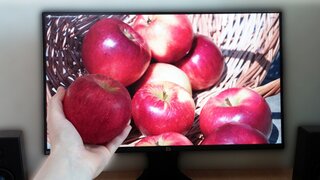
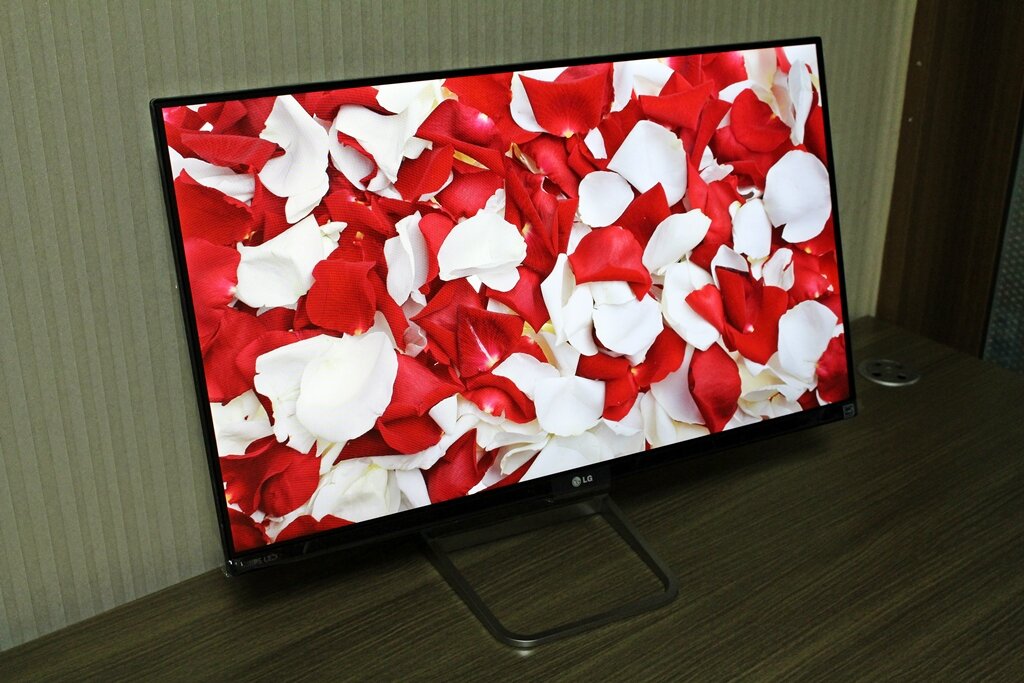
▲ 이미지 테스트
그동안 꽤 오래된 모니터를 사용해와서 그런지, 일단 무엇보다도 화면이 밝고 화사한 느낌이 듭니다.
350칸델라의 밝기와 삼성 PLS 패널의 조합으로 선명하고 풍부한 컬러감으로 생생하고 실감 넘치는 이미지를 즐길 수 있습니다.
▲ 동영상 테스트
동영상에서도 QHD2730R ZERO DP 피벗은 뛰어난 성능을 보여줍니다.
이미지 테스트에서 먼저 확인해봤듯이, 화면의 밝기와 색감의 선명도가 높아서 동영상 또한 마찬가지로 이를 충분히 감상할 수 있습니다. 내장된 스피커 또한 최대 10W의 꽤나 높은 출력을 하고 있어서, 따로 스피커가 없어도 충분히 일정 수준의 사운드를 보장합니다. 물론, 이 넓고 화려한 화면에 걸맞는 사운드를 원한다면, 따로 그만한 사운드 시스템을 구축하기를 권합니다.
■ 가상 4K UHD 모드 및 세로 피벗에서 컨텐츠 감상
QHD2730R ZERO DP 피벗은 2560 x 1440의 QHD 해상도 모니터지만, 가상 4K UHD 모드로 이보다 더욱 높은 해상도로 사용할 수 있습니다. 물론 이 모니터는 여러 개를 연결해서 4K가 아니라 5120 x 2880 5K라는 엄청난 초고해상도로 사용할 수 있지만, 복수의 모니터가 없고 27인치에서 4K만 하더라도 가독성이 다소 뒤떨어지는 면이 있어서 여기서는 4K로만 알아보도록 하겠습니다.
사용하는 그래픽카드가 엔비디아 지포스 계열이라면 엔비디아 제어판에서 바로 조정할 수 있으나, 만일 ATI 라데온 계열이라면 몇몇 프로그램을 먼저 설치할 필요가 있습니다. 테스트에서 사용하고 있는 그래픽카드가 라데온 7850이니, 먼저 이 준비과정부터 알아보도록 하겠습니다.
▲ 픽셀클럭 제한율 제거 프로그램(上)와 사용자 해상도 설정 프로그램(下)
라데온 그래픽카드에서 가상 4K 해상도를 사용하기 위해 설치해야 할 프로그램에는 픽셀클럭 제한율 제거 프로그램과 사용자 해상도 설정 프로그램 2가지가 있습니다. 라데온 사용자들에게 이 프로그램들은 모니터 주사율 오버클럭을 위해서도 꼭 필요한 프로그램이니, 반드시 설치하도록 합시다.
▲ 해상도 및 주사율 오버클럭
프로그램들의 설치가 완료되면, 사용자 해상도 설정 프로그램을 실행합니다. 사진에 나와있는대로 빨간 박스 안의 Add 버튼을 클릭하면 나타나는 창에서 해상도와 주사율을 직접 조정할 수 있습니다.
단, 만일 3840 x 2160 4K 해상도를 사용할 때에는 주사율을 듀얼 DVI와 DP에서는 30Hz, HDMI에서는 24Hz로 낮춰야 화면이 안정됩니다. 그렇지 않으면 화면이 마구 흔들리면서 굉장히 불안정한 모습을 볼 수 있게 됩니다.또, 4K 해상도에서는 화면 스크롤이 늦어지는 일이 종종 생기니, 인터넷 서핑 같은 가능한 라이트 일에 사용하는 걸 권장합니다.
▲ 주사율 변경
기왕 화면 해상도 변경 과정 설명하는 김에 주사율 조정까지 해보도록 하겠습니다.
앞서 언급했듯이 주사율 변경 또한 위의 사용자 해상도 설정 프로그램에서 추가시킬 수 있습니다. 프로그램을 통해 60Hz 이외의 주사율이 추가되면, 제어판에 들어가서 추가한 주사율을 선택할 수 있습니다.
▲ 가상 4K 모드에서 인터넷 서핑 테스트
먼저, 가상 4K 모드 상태에서 인터넷 창 하나를 띄어보았습니다. 사진에서 알 수 있듯이, 전체 화면에서 좌우 공간이 엄청나게 남아도는 것을 확인할 수 있습니다. 또한, 창 4개를 분할해서 동시에 띄어도 아주 넉넉하게 화면이 나타납니다.
▲ 세로 피벗 상태에서 인터넷 서핑 테스트
이번에는 QHD 해상도에서 화면을 세로로 피벗시켜놓고, 인터넷 창을 띄어보았습니다.
띄운 창은 큐닉스 홈페이지로, 원래는 한 화면에 다 나타내지 못하고 우측에 스크롤바가 나타나는데, 세로 피벗에서는 가볍게 한 화면 안에 띄운 것도 모자라, 오히려 아래쪽에 공간마저 남는 여유를 보여줍니다. 이는 인터넷 뿐만 아니라 문서 및 기타 프로그램에도 마찬가지라서, 작업 효율성이 아주 좋아지는 효과를 보여줍니다.
■ 게이밍 테스트
2560 x 1440 QHD 해상도는 인터넷이나 동영상 감상에도 유용하지만, 특히 게임에서 아주 적합합니다.
보통, 흔히들 게임에서 말하는 고시스템 사양에서의 해상도는 대부분 QHD 해상도를 지칭하는 경우가 많아서, 게임을 즐기는 게이머라면 QHD 이상을 많이들 권장합니다.
QHD2730R ZERO DP 피벗 또한 이처럼 QHD 해상도의 제품이라 게임에서 좋은 모습을 기대하지만, 응답속도가 8ms인 것은 조금 걱정되었습니다. 이러한 기대반 우려반으로 게이밍 테스트를 진행해보았습니다. 모니터 환경은 주사율만 120Hz로 오버클럭하고, 그 외에 다른 사항은 건드리지 않았습니다.
▲ QHD 해상도와 120Hz 주사율 확인
게임을 하기 전에, 환경 설정화면에 먼저 들어가서 현재 해상도와 주사율을 확인해봅시다.
요즘 게임들은 대부분 QHD 해상도와 60Hz 이상의 주사율을 지원하는게 대부분이기 때문에 환경설정 화면에 들어가면 이들의 선택사항이 있는 것을 살펴볼 수 있을 것입니다.
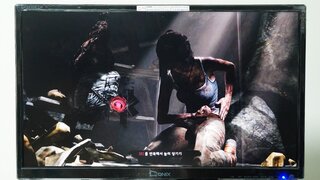
▲ 게이밍 테스트
응답속도가 8ms로, 타제품 대비 다소 높아서 게임에 무슨 안좋은 영향을 줄까 걱정도 해봤지만, 실제 플레이에서 그건 그냥 기우에 불과했다는 것을 이내 깨달을 수 있었습니다. 플레이 내내, 별다른 문제는 아무것도 발견할 수 없었으며, 오히려 120Hz 오버클럭으로 인해 빠른 움직임 속에서 아주 부드럽고 끊임없는 화면을 즐길 수 있었습니다.
이것 말고도 이 제품의 중요 특성이라 할 수 있는 플리커프리와 청색광 차단 기능, 그리고 OSD 메뉴 상에 존재하는 핫키의 게임 화면 등을 함께 사용하면 장시간 플레이에도 눈의 부담을 줄일 수 있고, 보다 색다른 화면으로 몰입감있게 게임을 즐길 수 있습니다.
■ 기타 게이밍 기능 테스트
이 외에 QHD2730R ZERO DP 피벗의 다른 게이밍 기능인 고정 종횡비 전환과 에임포인트 지정 기능을 살펴보았습니다. 이들 기능 모두 모니터 뒷면에 있는 OSD 메뉴를 통해 사용할 수 있지만, 기본 제공되고 있는 리모컨을 사용하면 더욱 쉽고 간편하게 사용할 수 있습니다.
▲ 고정종횡비 기능
16:9의 와이드 화면과 4:3 고정종횡비 화면의 전환 기능을 알아보았습니다.
OSD 버튼을 누르고 메뉴로 들어가서 할 수도 있지만, 리모컨에 있는 고정종횡비 버튼을 사용하면 원클릭만으로 간단하게 사용할 수 있습니다.
▲ LOS(에임포인트 지정) 기능
이 모니터는 화면에 강제적으로 에임포인트를 표시해주는 LOS 기능을 제공하고 있습니다.
표적 포인터는 황색과 적색의 2가지 컬러에 총 3가지 종류로, 총 6가지 포인터를 취향에 따라 선택할 수 있습니다. OSD 메뉴에서 LOS 종류를 지정해놓으면, 다음부터는 리모컨을 통해 아주 간편하게 포인터를 컬러만 바꿔가며 사용할 수 있습니다.
▲ 현재 피벗 가능 27인치 QHD 모니터들의 최소 가격과 QHD2730R ZERO DP 피벗의 가격
★ 장점
① 디자인은 물론, 실사용에서도 깔끔하고 더 좋은 느낌을 들게하는 제로 베젤
② 기본 QHD에 최대 5K까지 가능하게 하는 초고해상도
③ 틸트, 스위블, 엘레베이션에 피벗까지 가능한 다기능 스탠드
④ 더욱 간편한 OSD 메뉴를 사용할 수 있는 전용 리모컨 제공
⑤ 플리커 프리와 청색광 차단, 다양한 화면의 핫키
⑥ D-Sub, 듀얼 DVI, HDMI, DP 등 거의 모든 종류의 출력 단자 제공
⑦ 거품이 쏙 빠져서 지갑 부담을 한결 덜어주는 저렴한 가격
★ 아쉬운 점
① 생각보다 범위와 감도가 낮은 리모컨
② 밝은 화면은 좋으나, 패널 하단쪽에 다소 있었던 빛샘
★ 제품에 대한 짧은 한 마디!
27인치 QHD 피벗 모니터 중 홀로 빛을 발하는 최강 가성비 모니터!
30만원대로 동급 대비 최소 가격이면서도 제로 베젤, 가상 5K 지원, 풍부한 출력 단자, 플리커 프리, 핫키, 전용 리모컨 등 추가된 기능이 너무 많아서 일일히 언급하기가 힘들 정도~~
최소 가격으로 27인치에서 QHD와 피벗, 그리고 제로 베젤의 아름다움을 느껴보고 싶다면, 최적의 대안 그 자체!!
이상으로 경성 GK 큐닉스 QHD2730R ZERO DP 피벗에 대해 알아보았습니다.
가성비의 황제로 일컬어지는 큐닉스답게 제로 베젤과 피벗 모니터에서도 그 위용은 사라지지 않았다는 것을 다시금 절감하게 해주는 뛰어난 모니터가 바로 이 제품입니다. 인, 아웃 베젤 모두 합쳐서 6.5mm에 불과한 제로 베젤, 최대 가상 5K까지 지원하는 초고해상도, 틸트부터 시작해서 엘레베이션과 피벗까지 가능한 다기능 스탠드, 플리커 프리나 청색광 차단은 기본에 이들 모든 기능을 제어할 수 있는 전용 리모컨, 모든 종류의 출력단자 등 마치 모니터에서 쓸 수 있는 기능이라는 기능은 전부 다 몰아서 합쳐놓은 듯한 압도적인 성능을 만방에 과시합니다.
게다가 중요한 점은 이러면서도 가격은 27인치 QHD 피벗 모니터 중 최저라는 것입니다. 이보다 고작 몇천원 싼 모델이 1개 있기는 한데, 모니터의 지명도는 물론이고, 무엇보다 베젤이 제로 베젤이 아닙니다! 또, 출력단자도 듀얼 DVI 전용이라서 여러모로 이 모니터와 비교할 바가 안됩니다.
리모컨의 수신이나 벤치 테스트에서의 빛샘 등이 좀 있기는 했으나, 모두 실사용에서 딱히 불편함이 느껴지지 않았으며, 문제되는 제품은 큐닉스에서 모두 조치가 가능하기 때문에 큰 문제는 되지 않을 것으로 여겨집니다. 전반적으로 단점 몇개 찾다가 그 단점마저 희미해질 정도로 장점이 많은 아주 뛰어난 제품이라 생각합니다.
처음 사용해보게 된 큐닉스 모니터지만, 아주 단기간 안에 급성장한 것이 충분히 납득될만큼의 디자인과 실사용 성능, 만족도를 유감없이 느낄 수 있었습니다. 과연 차기 제품에는 어떤 특징과 컨셉으로 다시 우리 곁으로 돌아올지 기대해보며, 이번 리뷰를 마치도록 하겠습니다.
키워드 : 경성 GK 큐닉스, QHD2730R ZERO DP 피벗, 27인치, 제로 베젤, PLS, 350cd, 플리커 프리, 청색광 차단, 핫키
 자유전사
자유전사


 자유전사
자유전사