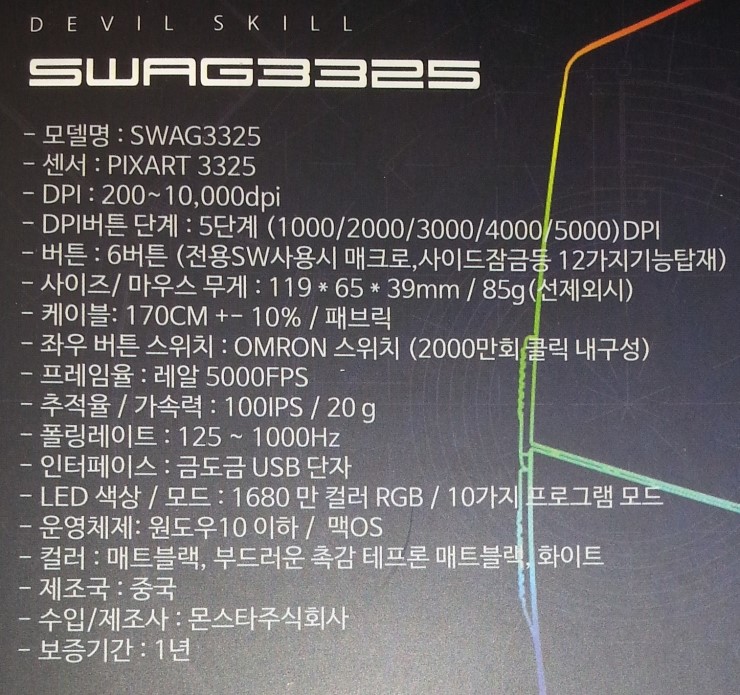
1.몬스타주식회사 데빌스킬 SWAG3325 사양
2.패키징 소개
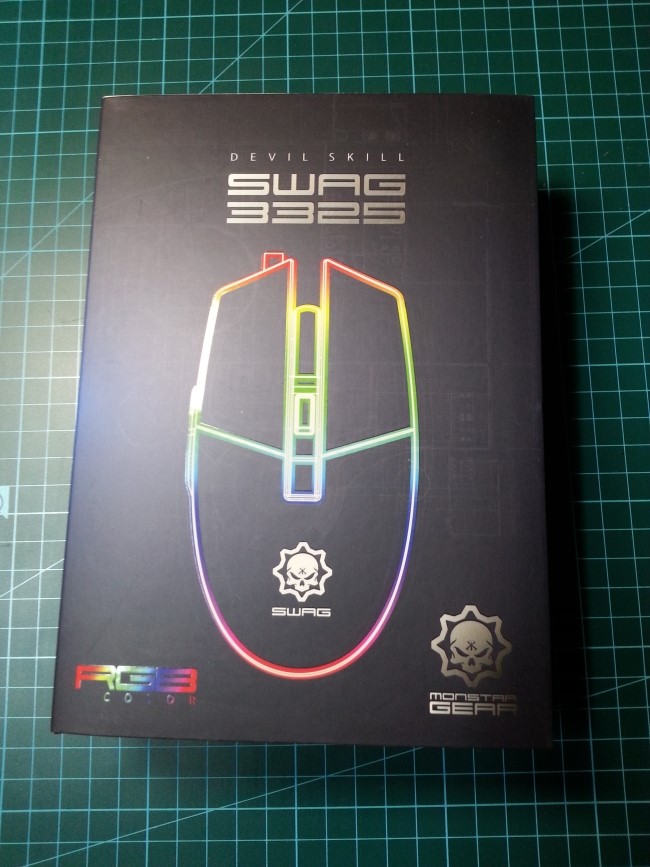
<전면>
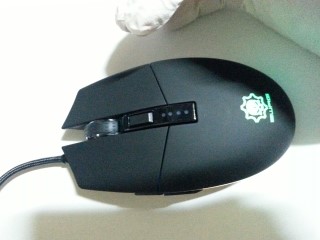
해골마크가 인상적인 슬림한 패키징 박스입니다.
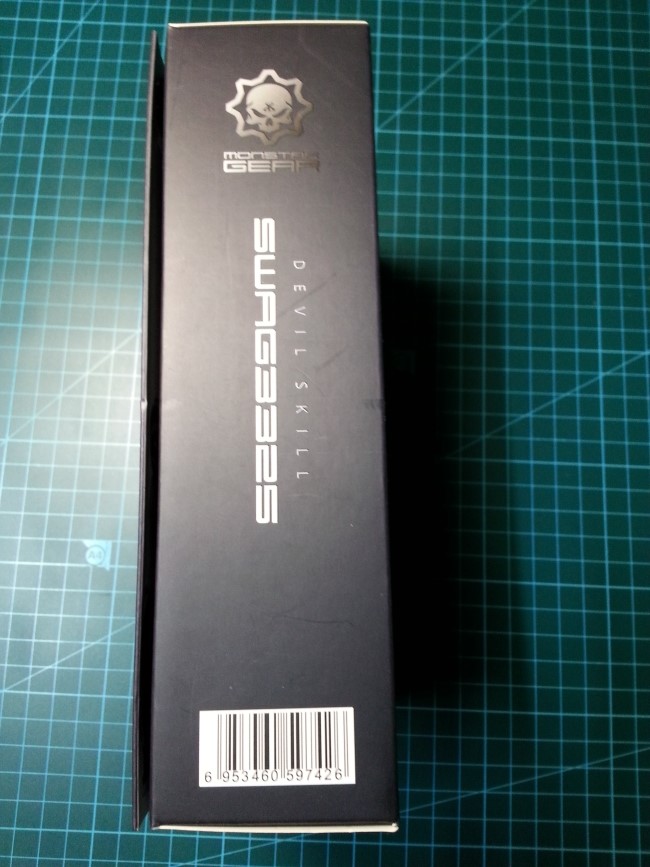
<우측면>
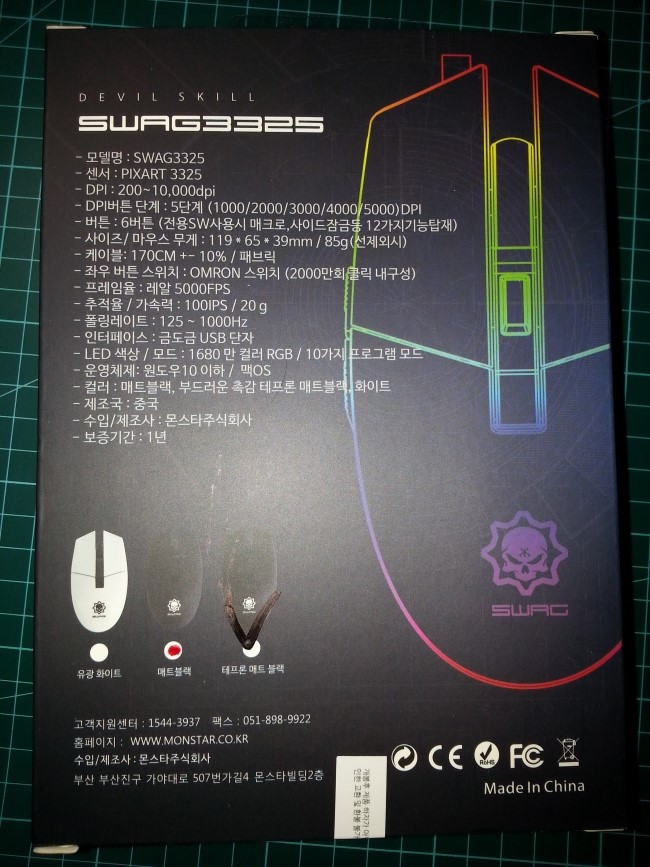
<후면>
제품 스펙, 마우스 옵션, 고객센터 전화번호, 홈페이지 주소, 본사 주소가 나와 있습니다.
제조국은 중국이네요.
테프론 매트 블랙은 고무재질의 UV코팅으로 굉장히 부드러운 감촉을 느낄 수 있습니다.
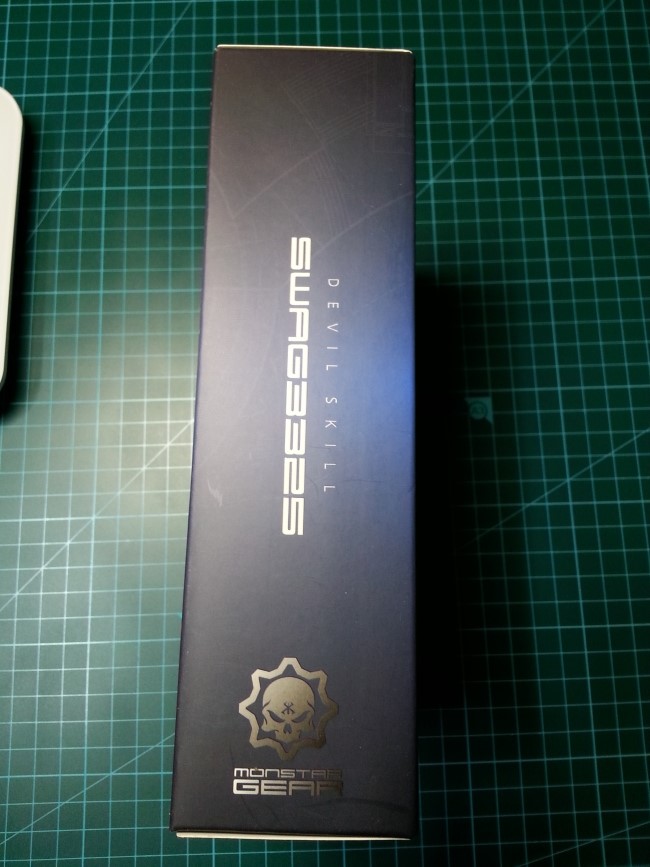
<좌측면>
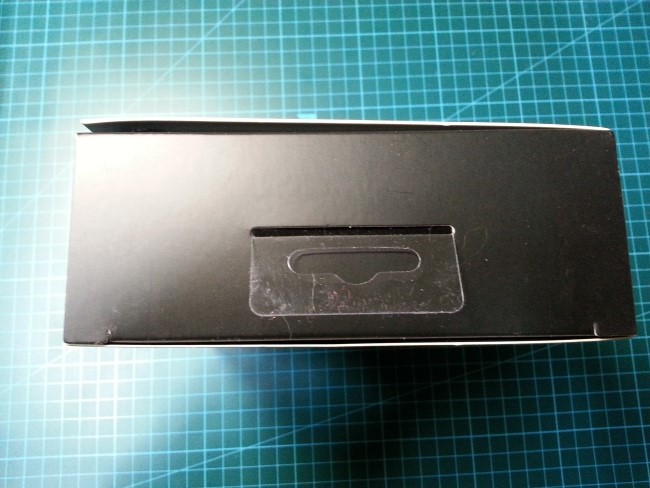
<상부>
진열을 위한 홈이 있습니다.
아쉽게도 상단은 밀봉되어 있지 않습니다.
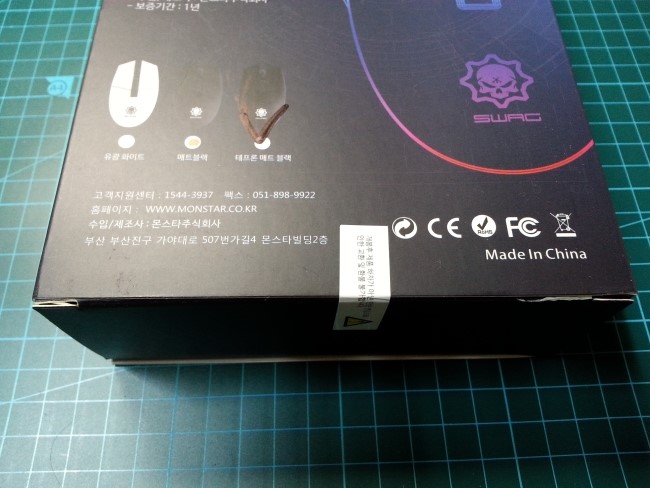
<하부>
봉인지가 붙어 있습니다.
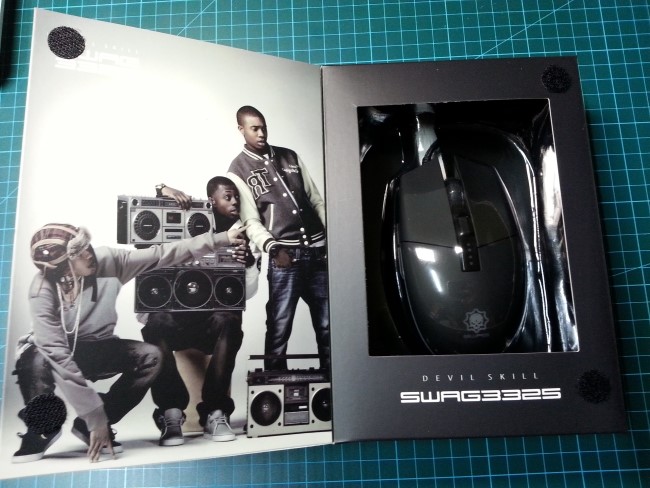
전면에 벨크로 테이프를 떼어내어 열어볼 수 있는 구조입니다.
SWAG 넘치네요!
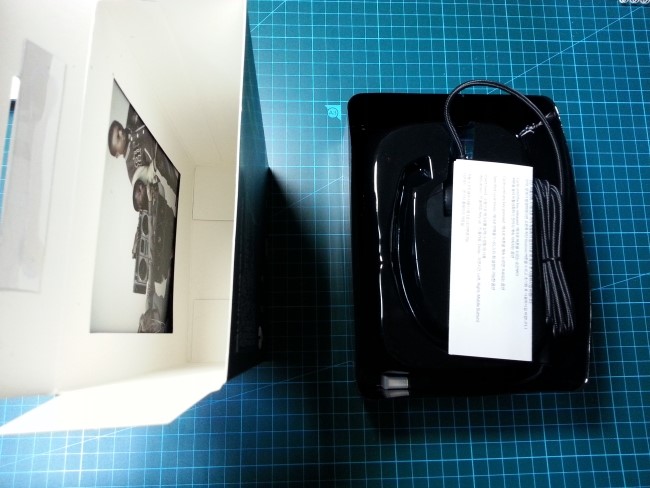
충격보호를 위한 내부 패키징이네요.
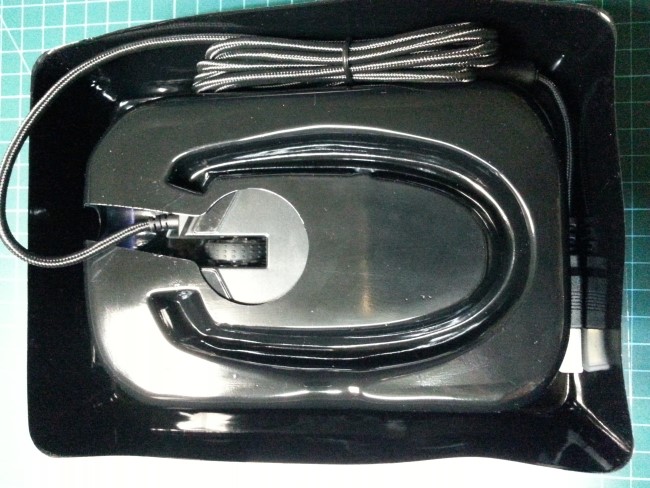
<패키징 뒷면>
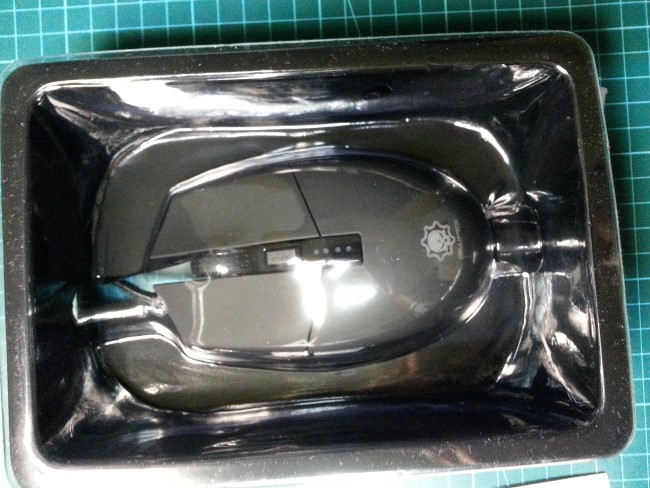
<패키징 전면>
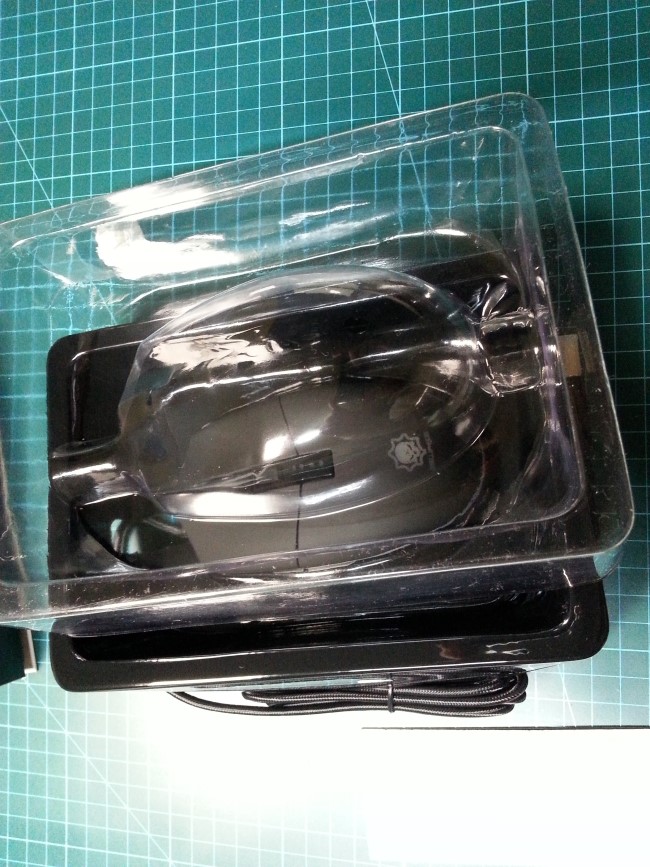
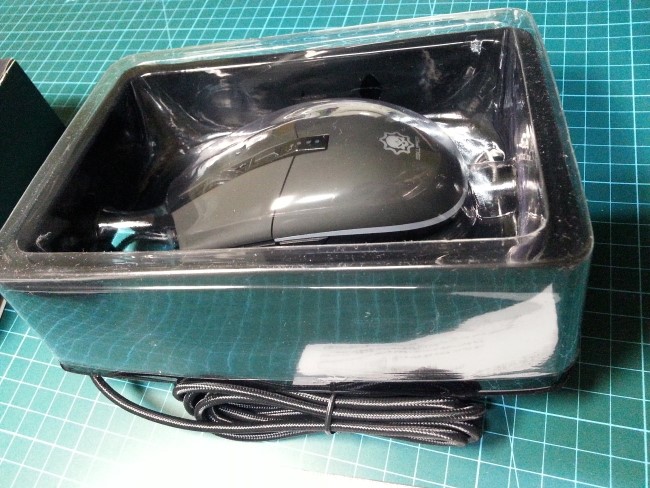
패키징을 하는 목적은 이동 중에 파손을 방지하기 위해서인데요.
차후 AS를 안전하게 보내기 위해 재포장이 용이한 구조로 되어 있습니다.
2.구성품 소개
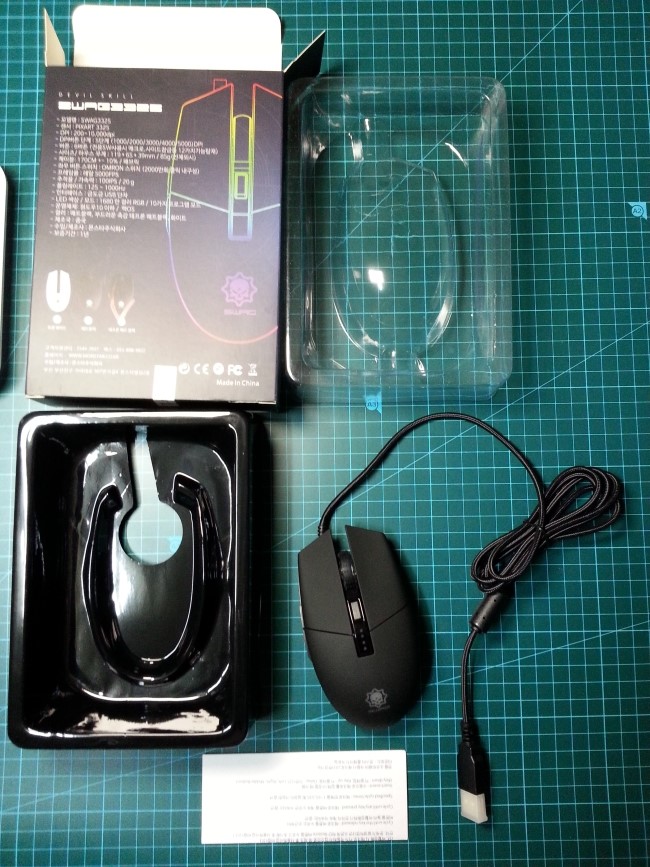
패키징과 마우스, 마우스 커넥터 캡, 픽스와이어(일명 빵끈), 설명서로 구성되어 있습니다.
3.제품 외관 소개
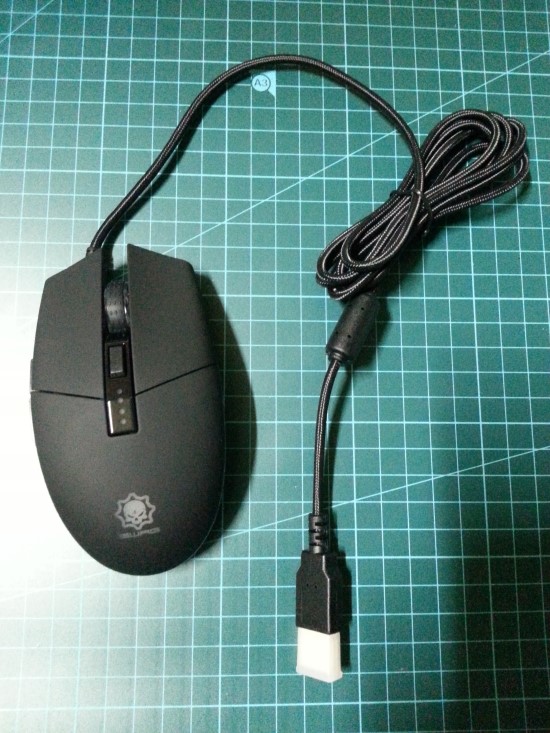
흔한 디자인이지만 그만큼 최적화되었기 때문에 많이 사용되는 것 아니겠습니까?
확실히 편합니다.
케이블 단선을 방지하기 위해 케이블 위에 직물을 입혔지만 아쉽게도 내부 케이블이 두꺼운지 유연성이 좀 떨어집니다.
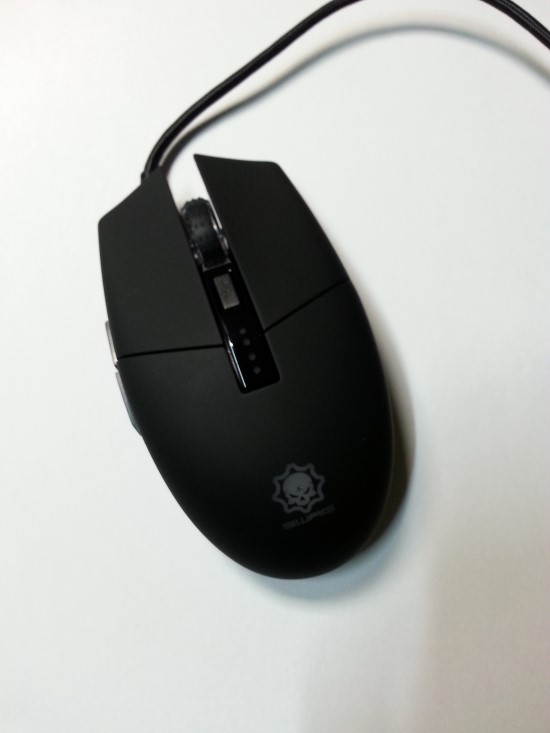
<상부>
상부에 고무로 된 무광 UV 코팅이 입혀있습니다.
굉장히 부들부들합니다.
지문은 묻기는 하나 심하게 티가 나지는 않습니다만 빛에 비춰보면 뭔가 묻었다는 티는 납니다.
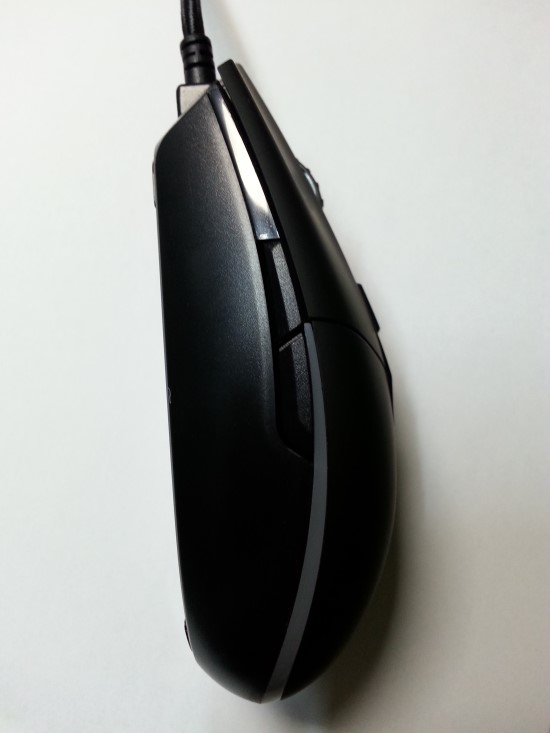
<좌측면>
바닥면과 똑같은 재질의 플라스틱으로 따로 코팅되어 있지 않습니다.
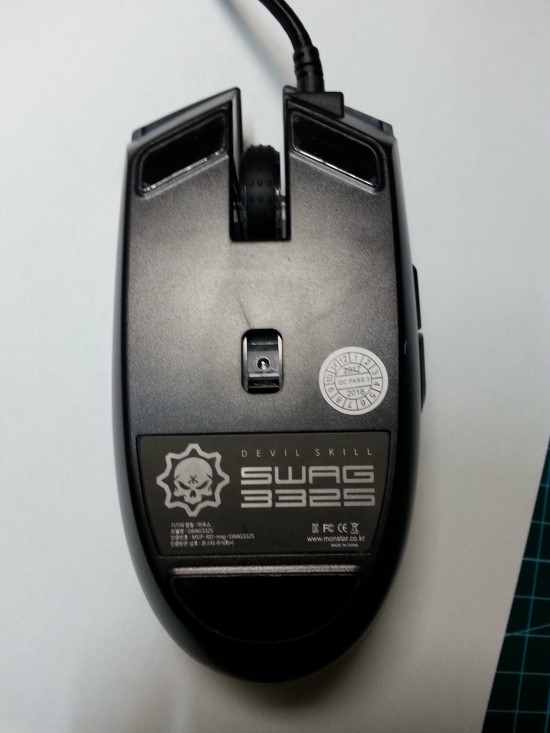
<하부>
생산년월이 적힌 검사필증과 제품시트가 붙어 있습니다.
광마우스 센서 부분은 눈 보호를 위해 유관상 빛이 잘 안 보이도록 설계되어 있습니다.
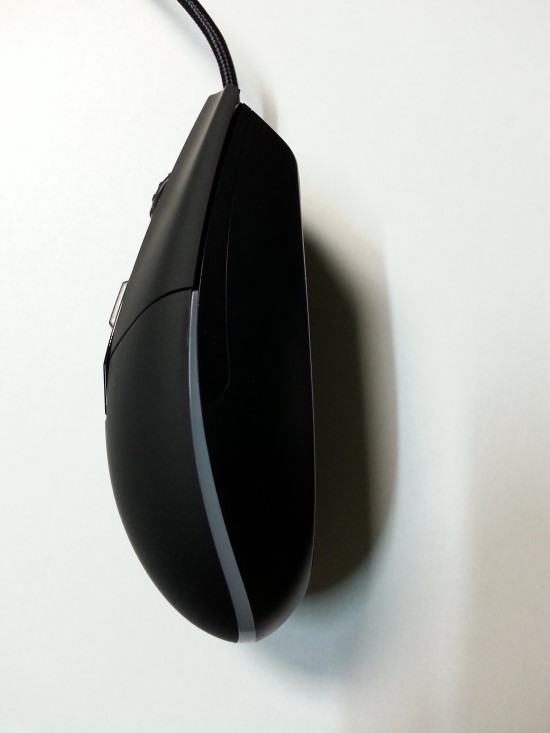
<우측면>
바닥면과 똑같은 재질의 플라스틱으로 따로 코팅되어 있지 않습니다.
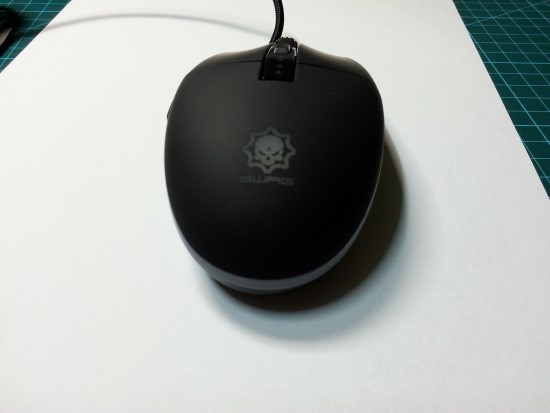
<후면>
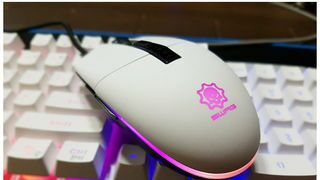
해골마크가 인상적입니다.
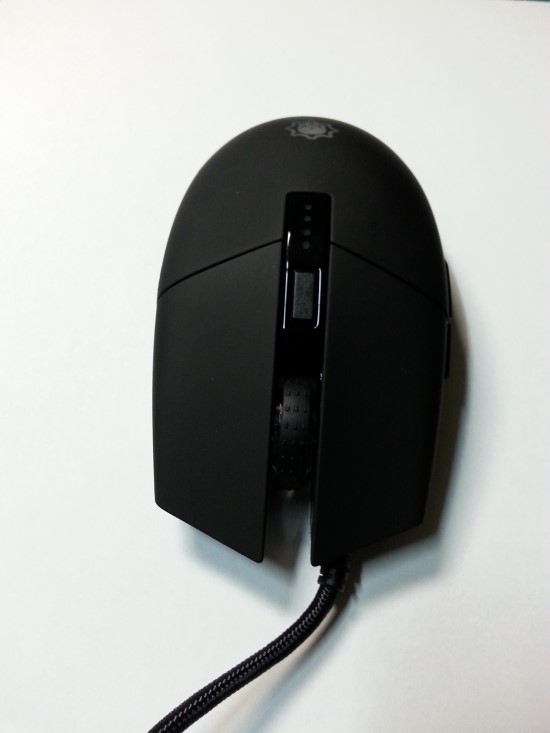
<전면>
고무 몰딩으로 강화되어 케이블 단선을 방지하고 있습니다.
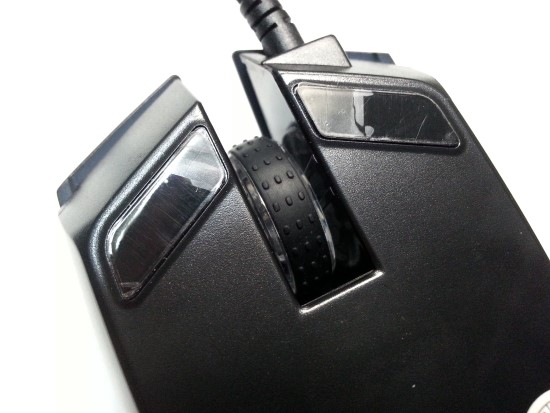
<하부>
제 경우 처음 접하는 부분인데요.
테프론 피트를 보호하기 위해 보호필름이 붙어 있습니다.
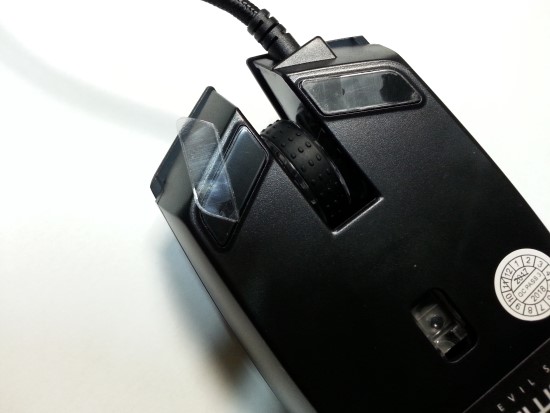
<하부>
보호필름 덕분에 흠이 거의 없는 테프론 피트를 만나볼 수 있었습니다.
테프론 피트 흠집 때문에 새것이 아닌가 하고 걱정하시는 구매자분들이 있으신데요.
몬스터주식회사의 배려가 돋보는 부분입니다.
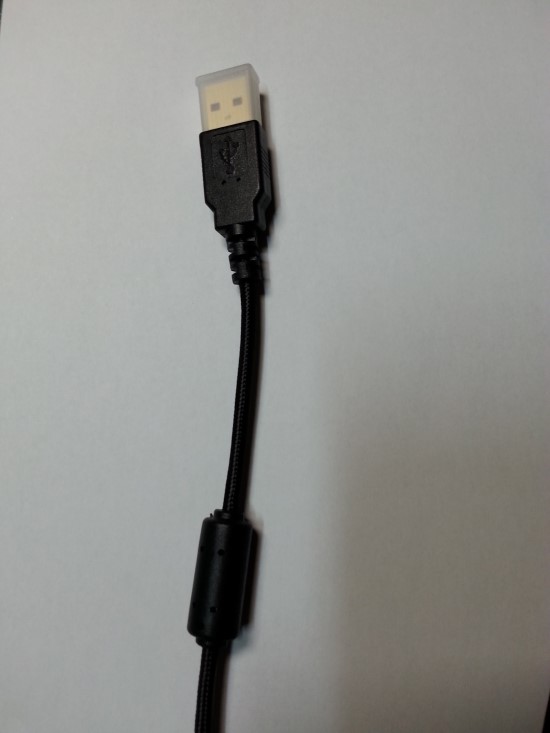
<케이블>
신호적인 손실을 줄이기 위해 가장 좋다는 금도금과 페라이트 코어가 달려 있습니다.
또한 보관에 용이하도록 커넥터 캡이 포함되어 있습니다.
4.크기 및 무게 실측
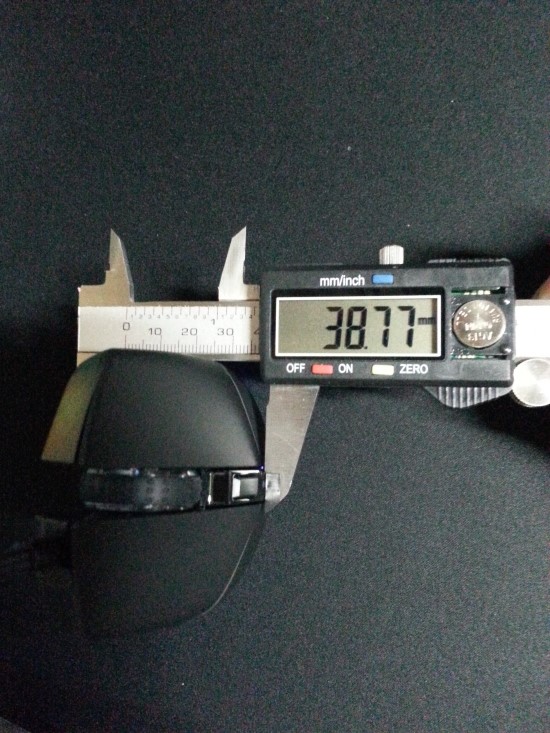
<높이>
최고 높이는 약 38.77mm입니다.
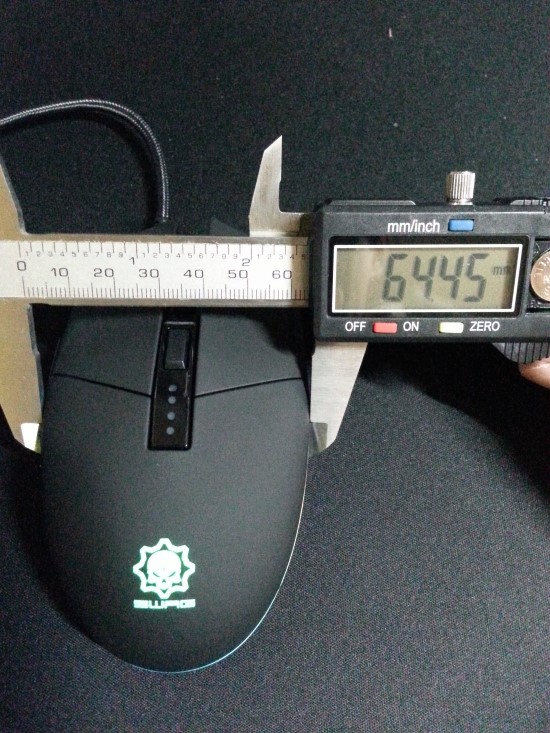
<폭>
폭은 64.45mm입니다.
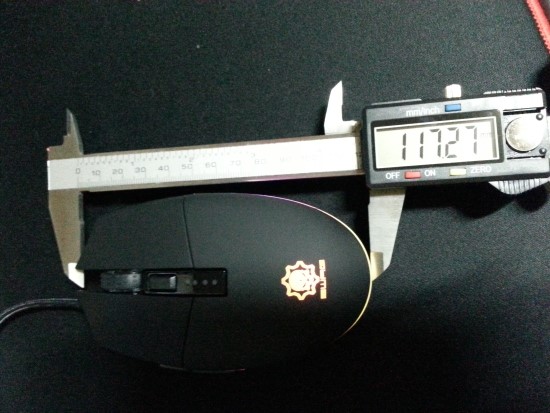
<길이>
길이는 117.27mm입니다.
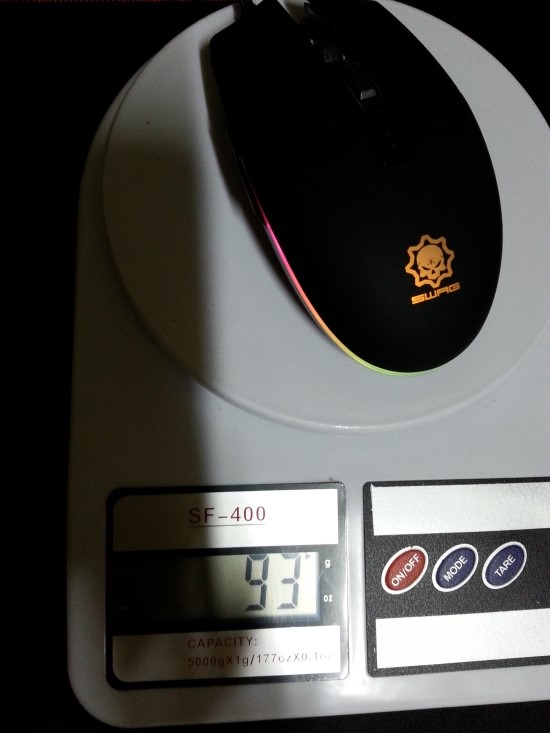
<무게>
무게는 약 93g입니다.
케이블이 연결되어 있기 때문에 그 무게가 추가되어 공식 측정 무게보다 약간 더 나갑니다.
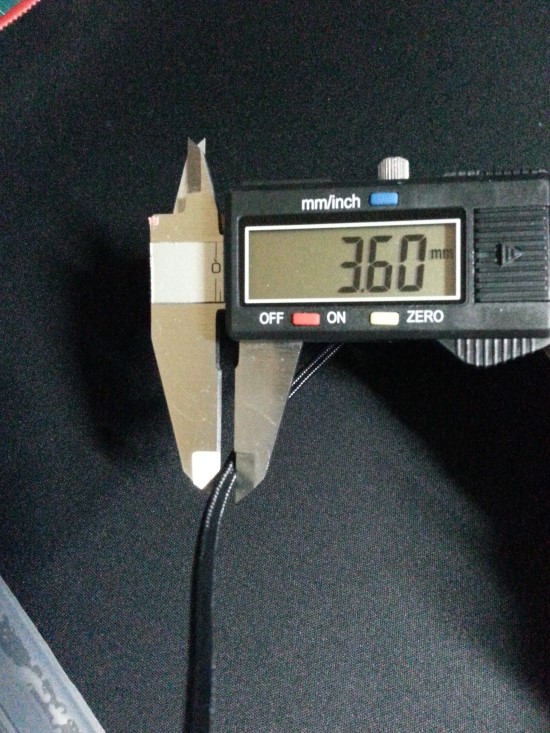
<케이블>
직물 케이블 두께는 3.6mm입니다.
타 제품의 직물 케이블과 비슷한 두께였습니다만 유연성은 약간 떨어지는 편이라 뻣뻣한 느낌이 있었습니다.
일자로 늘어뜨려 놓고 사용할 경우 사용상 불편하지는 않았습니다.
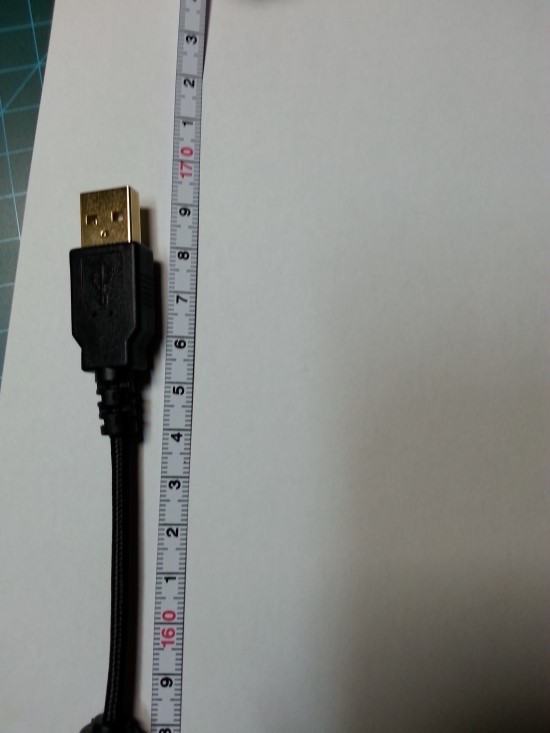
<케이블>
커넥터와 몰딩 부분을 제외한 선 길이만 측정 시 164cm입니다.
본체가 어느 위치에 있든 사용에 문제가 없을 길이입니다.
5.그립 소개
손 크기 : 세로 190mm / 가로 85mm(엄지손가락 제외)
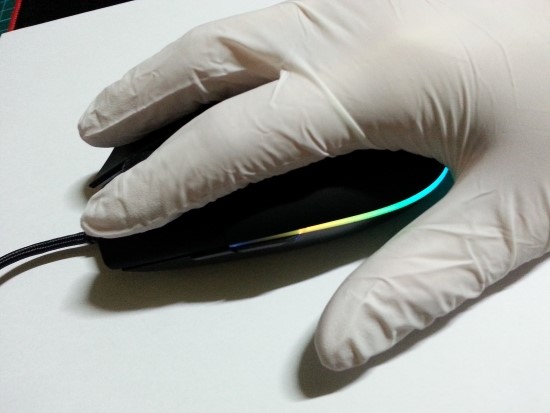
많이 사용되는 디자인인만큼 그만큼 완성도가 높습니다.
높이가 높지 않아서 그립감이 상당히 편하였습니다.
어떤 그립 방법을 사용하든 무난하게 사용 가능합니다.
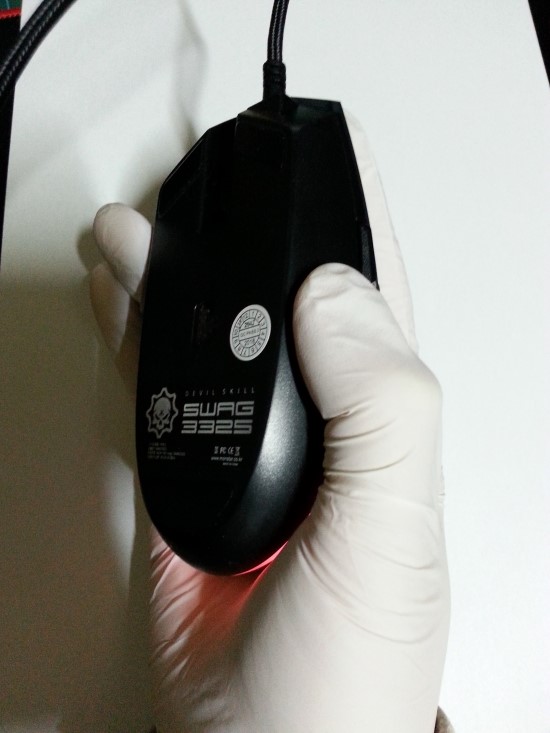
손길이 190mm일 때 55mm정도 여분이 남습니다.
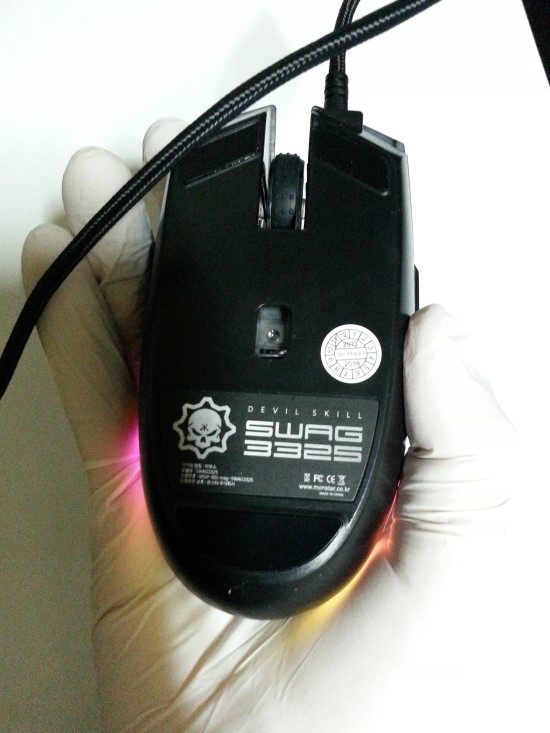
그립한 상태에서 뒤집어 본 모습입니다.
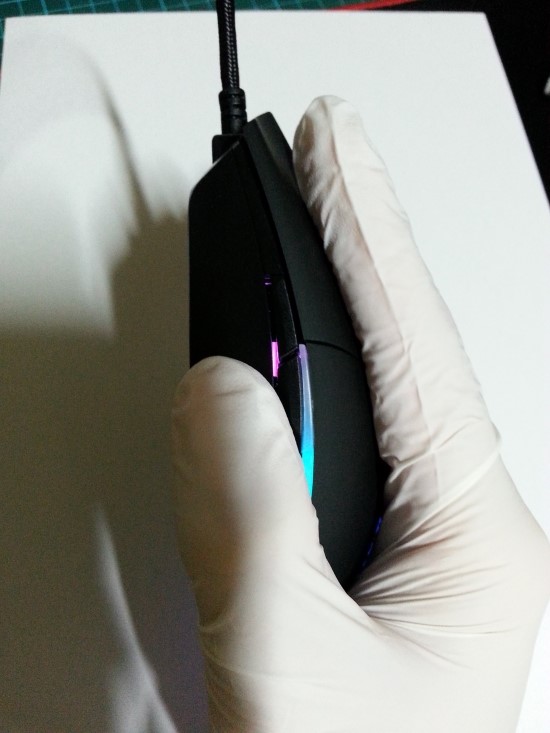
웹서핑할 때 많이 쓰이는 앞으로가기 / 뒤로가기 버튼입니다.
전진 배치되어 있기 때문에 뒤로가기 버튼은 제자리에서 누르기 때문에 편합니다.
하지만 앞으로가기 버튼을 누르면 손을 옮겨야 하기 때문에 불편합니다.
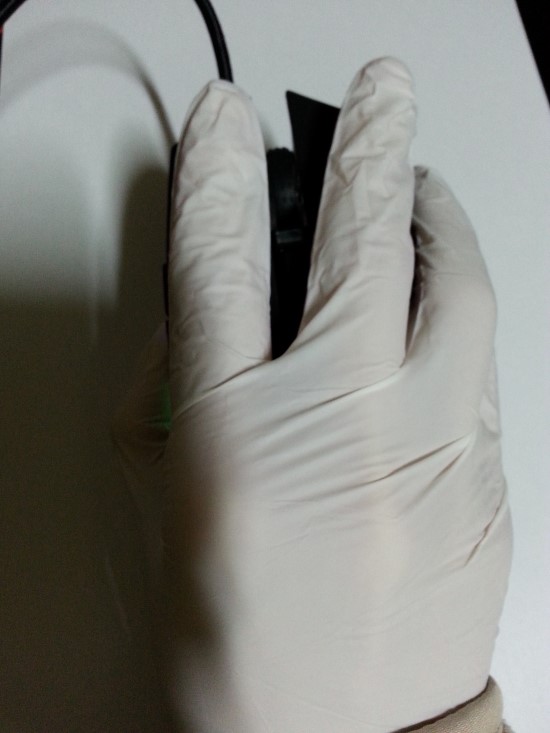
제자리에서 뒤로가기 클릭한 상태입니다.
6.내부 부품 소개
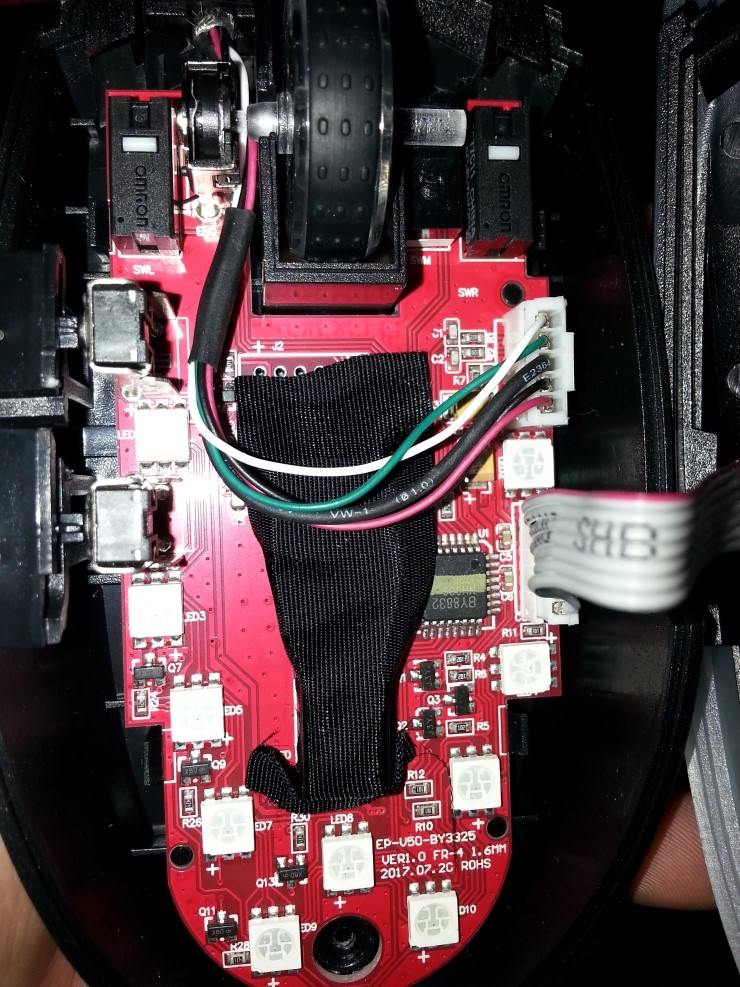
전체적인 내부 회로기판입니다.
깔끔한 설계되어 있고 중국 제조이지만 납땜에 상당히 깔끔합니다.
몬스터주식회사에서 많이 신경쓴 듯 합니다.
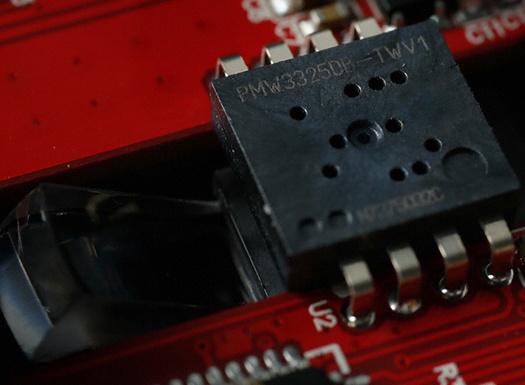
마우스의 핵심인 PIXART 3325 센서입니다.
보급형 치고는 정밀도도 높고 상당히 좋은 품질을 가지고 있습니다.
위 사진의 검은색 직물 시트를 벗겨내면 모습을 드러냅니다.
빛을 이용하는 광센서이기 때문에 검은색 직물을 사용하여 암전실을 만든 것입니다.
(참고로 본드로 붙어 있기 때문에 다시 붙이기 어렵습니다. 떼지 마세요.)
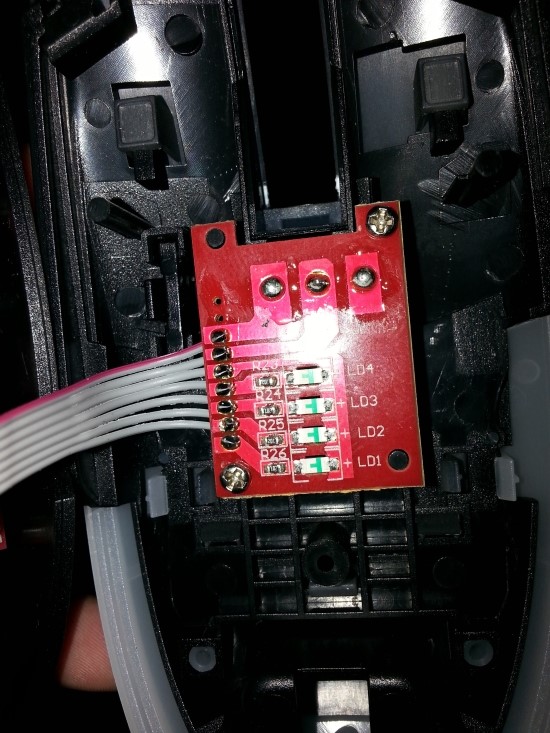
마우스 상판 DPI 변경 회로입니다.
납땜이 양호한 편이네요.
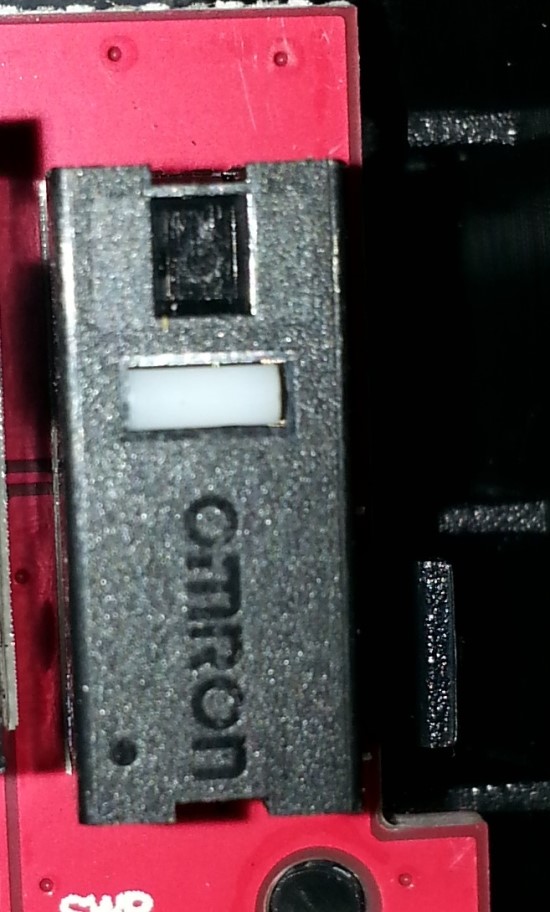
튼튼하기로 유명한 옴론 차이나 정품 스위치입니다.
마우스 좌/우 버튼에 적용되어 있습니다.
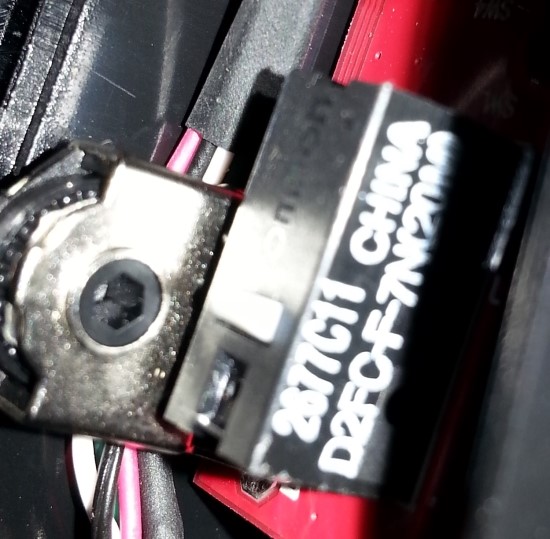
D2FC-F-7N(20M)
20M은 2천만 클릭 수명을 뜻합니다.
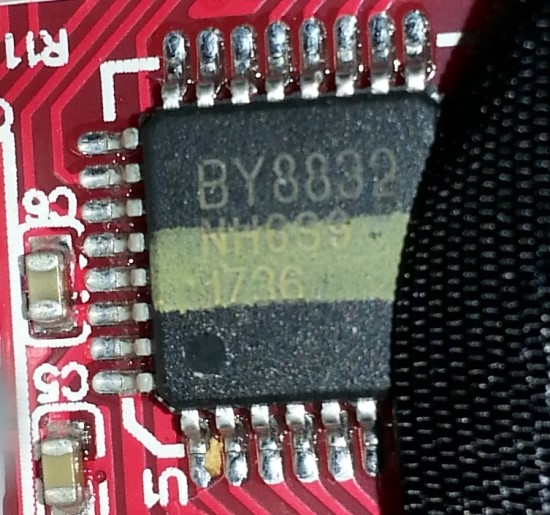
메인 칩셋입니다.
이 칩셋으로 매크로나 색상 등을 제어하는 기능을 합니다.
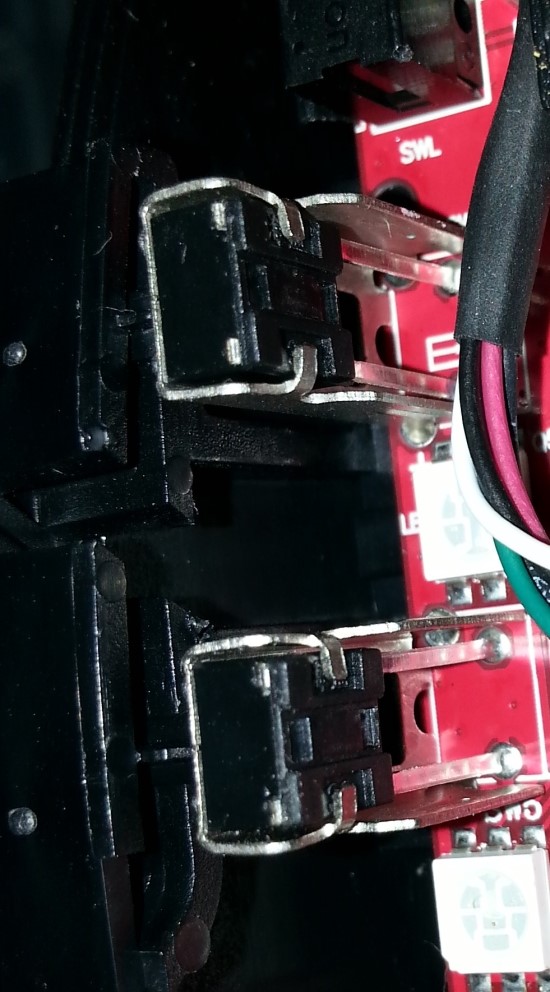
마우스 좌측의 뒤로가기 앞으로 가기 버튼입니다.
옴론이 아닌 일반 스위치를 사용하고 있지만 사용 빈도가 높지 않아 잘 고장나지 않습니다.
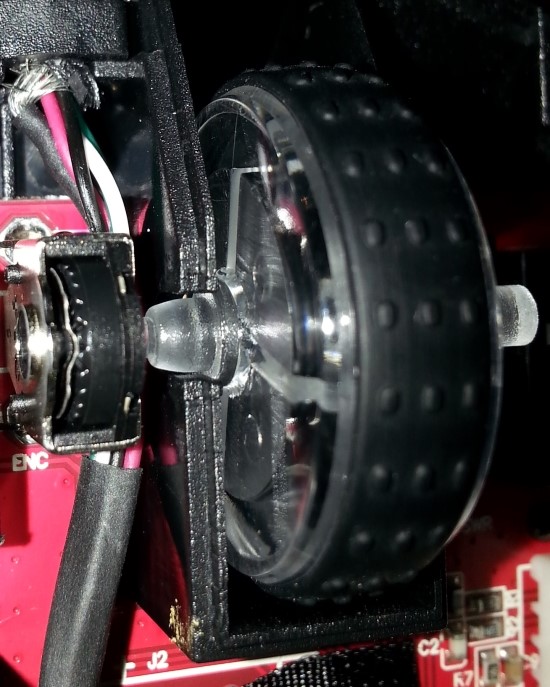
마우스 휠 엔코더입니다.
이 소자가 고장나면 휠이 제대로 조작되지 않습니다.
윤활하거나 먼지 털어낸다고 되는 게 아니기 때문에 뜯지 마시고 AS 보내시는 게 좋습니다.
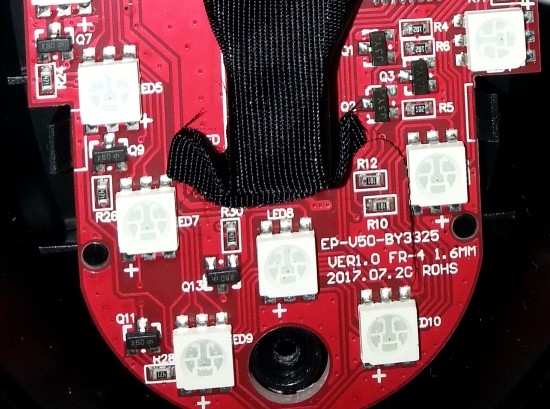
RGB LED 소자입니다.
이곳에서 여러 가지 색상을 빛내주면 밖에서 여러 가지 색상이 보이게 되는 것입니다.
7.설명서
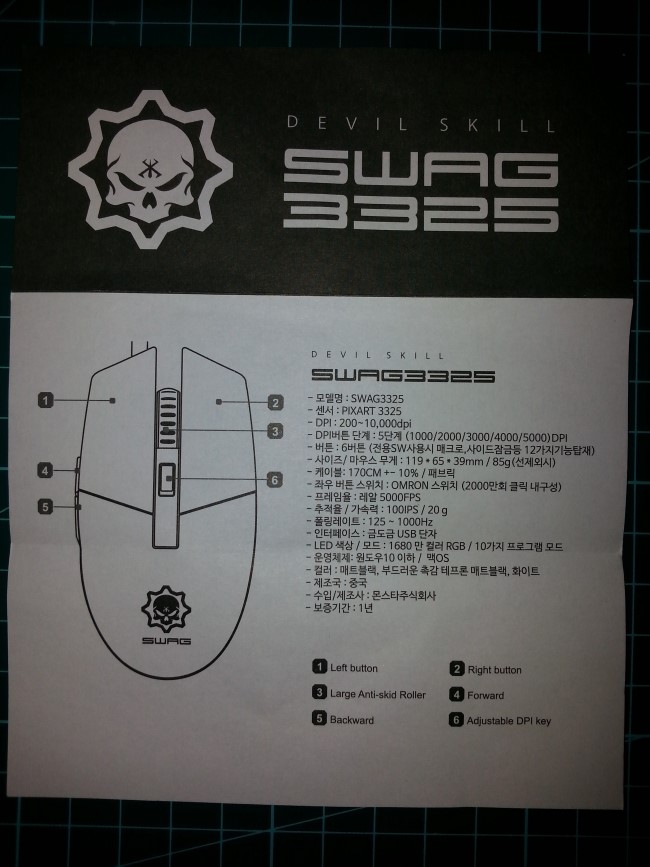
본 제품의 스펙 및 각 버튼의 기능을 설명하고 있습니다.
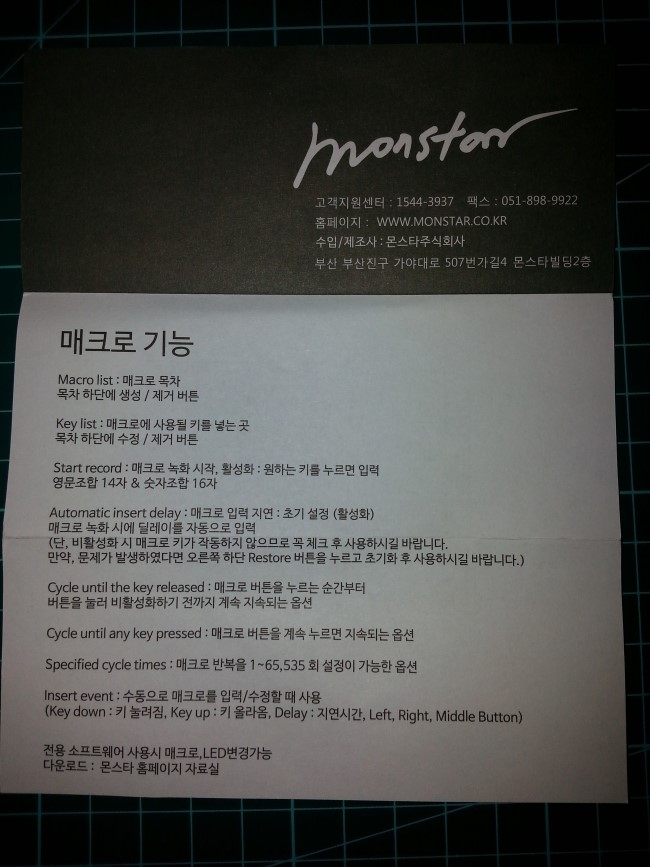
소프트웨어를 다운 받은 뒤 사용할 수 있는 매크로에 대한 설명입니다.
8.전용 소프트웨어 소프트웨어 설치 및 소개

인터넷 주소창에서 www.monstar.co.kr에 접속합니다.
Download 메뉴를 클릭합니다.
(홈페이지가 제대로 표시되지 않을 경우 다른 브라우저를 사용시길 바랍니다.)
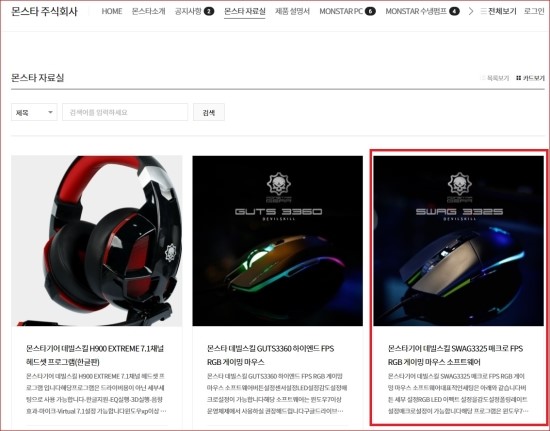
Download에 들어가면 몬스타 자료실이라고 표시되면서 여러 모델이 나옵니다.
이중에서 해당 모델인 SWAG332를 클릭합니다.
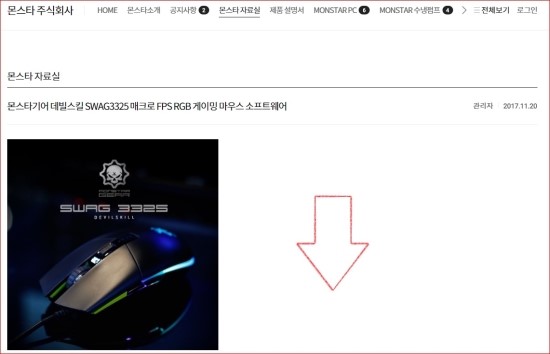
아래로 휠을 내립니다.
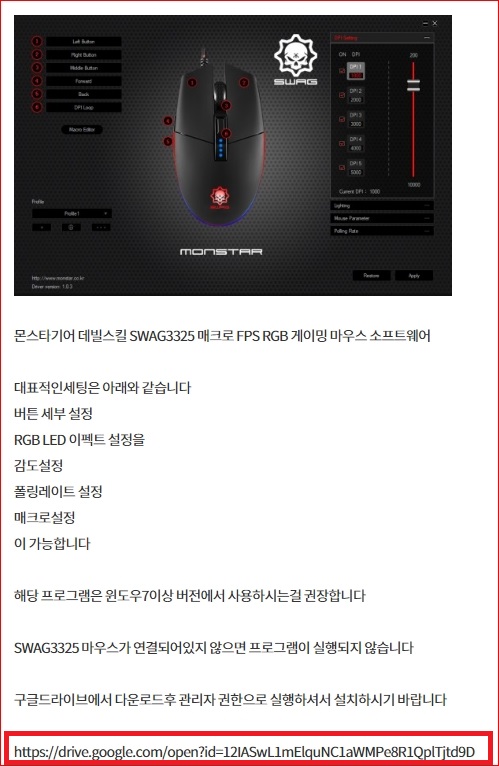
하단부에 구글드라이브 다운로드 경로가 나옵니다.
https://drive.google.com/open?id=12IASwL1mElquNC1aWMPe8R1QplTjtd9D
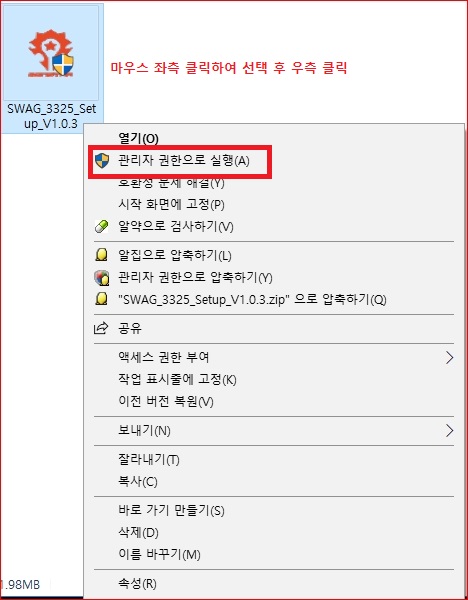
다운로드 받은 파일을 우측 클릭 후 관리자 권한으로 실행합니다.
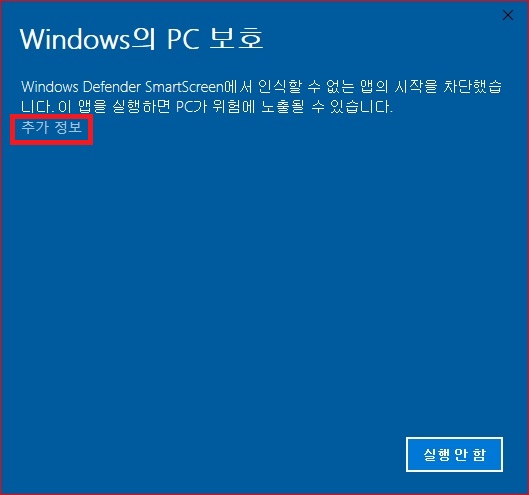
윈도우10의 경우 PC보호 기능 때문에 바로 실행되지 않습니다.
추가 정보를 눌러주세요.
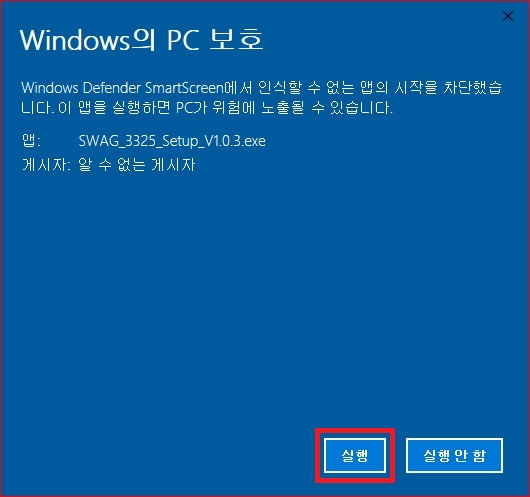
추가 정보를 누르면 위와 같이 실행 버튼이 생깁니다.
이 실행 버튼을 클릭하면 프로그램이 실행됩니다.
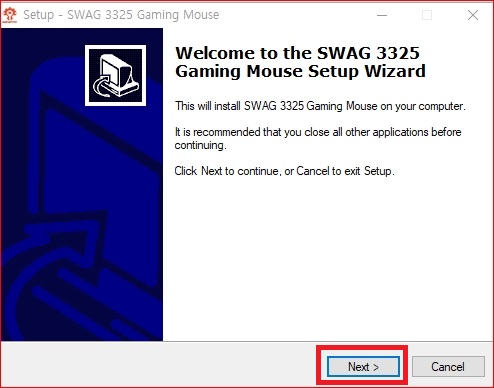
다음을 클릭하여 프로그램 설치를 진행합니다.
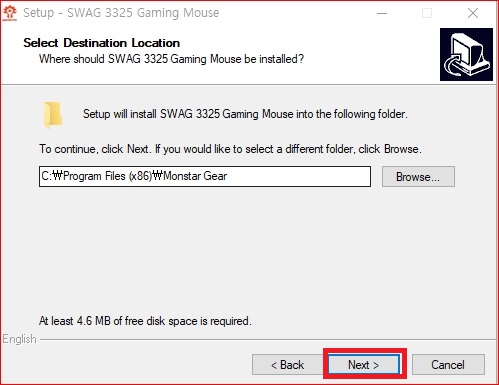
다음을 클릭하여 프로그램 설치를 진행합니다.
딱히 경로를 조정하실 필요가 없습니다.
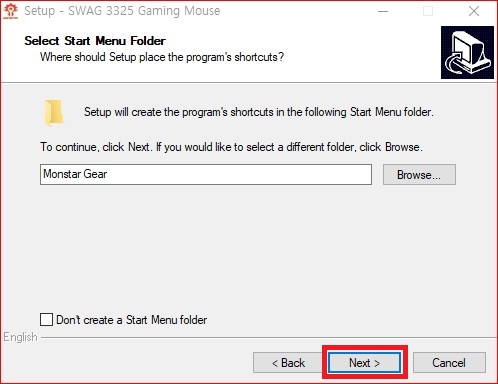
다음을 클릭하여 프로그램 설치를 진행합니다.
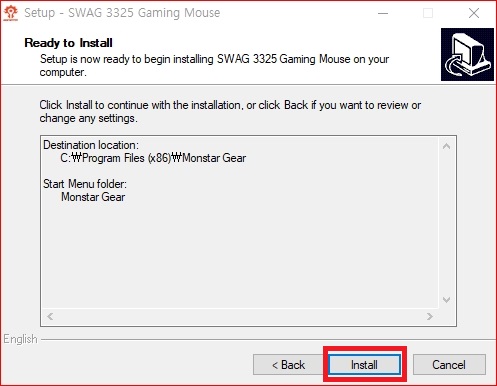
설치를 클릭하여 프로그램 설치를 진행합니다.
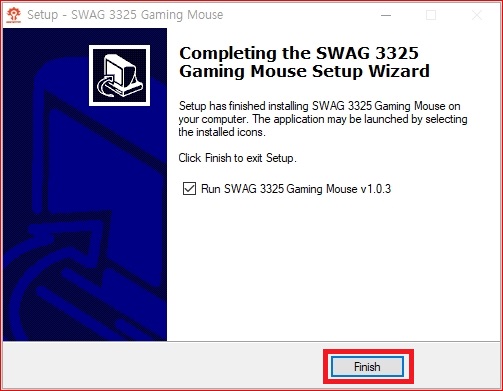
완료을 클릭하여 프로그램 설치를 완료합니다.
위의 Run SWAG 3325 Gaming Mouse v1.0.3을 체크할 시 종료와 동시에 소프트웨어가 실행됩니다.
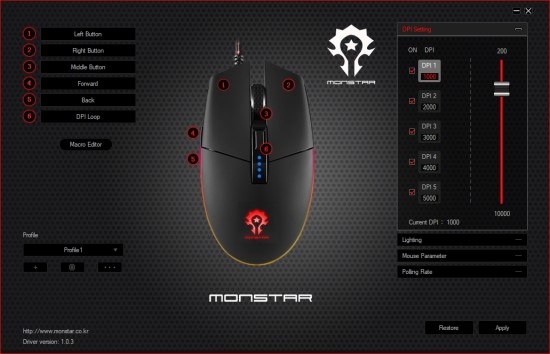
전용소프트웨어 첫화면입니다.
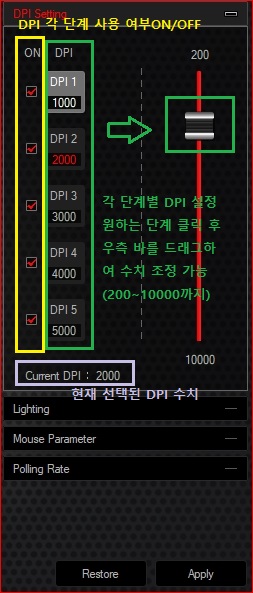
소프트웨어 우측 DPI Setting탭을 이용해 DPI를 설정할 수 있습니다.
기본설정 위와 같습니다.
파란색 램프 1개 점등 : DPI 1
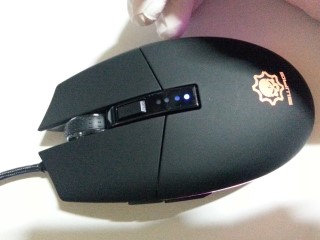
파란색 램프 2개 점등 : DPI 2
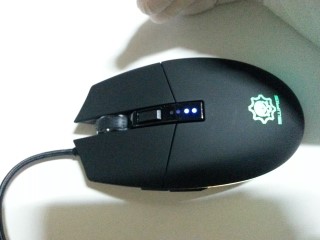
파란색 램프 3개 점등 : DPI 3
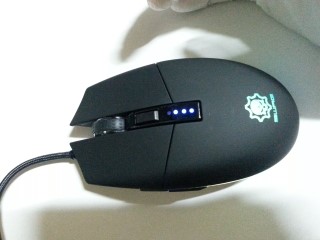
파란색 램프 4개 점등 : DPI 4
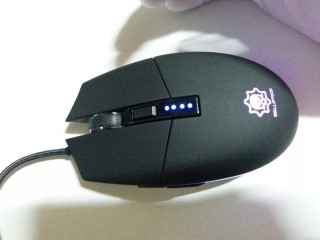
파란색 램프 0개 점등 : DPI 5
이 모델은 DPI가 200~10000까지 조절되기 때문에 일반 마우스보다 정밀도가 높습니다.
폴링 레이트 설정 값에 따라 DPI 설정 감도가 달라집니다.
(폴링 레이트가 높을수록 마우스 커서 감도가 느리고 묵직합니다.)
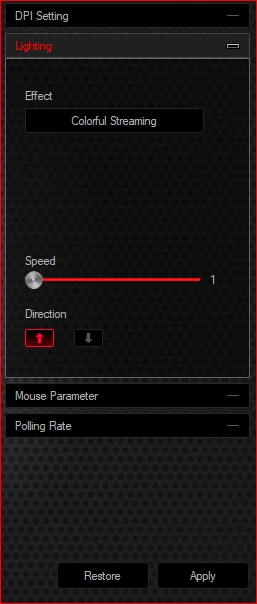
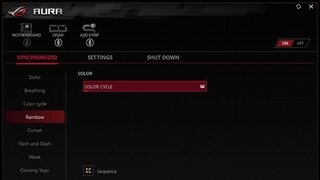
RGB LED를 11가지 패턴으로 설정할 수 있습니다.
각 패턴에 따라 Speed(속도) / Direction(방향) / Bringhtness(밝기) 조절 가능
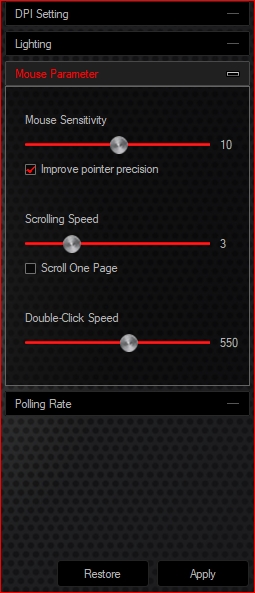
Mouse Sensitivity(마우스 민감도 조절 기능)
Improve pointer precision(마우스 정밀도 향상 기능)
Scrolling Speed(휠 스크롤 속도 조절 기능)
Scroll One Page(휠 스크롤 시 한 페이지씩 넘어가게 설정하는 기능)
Double-Click Speed(더블 클릭 속도 조절 기능 : 더블클릭 시 1회 클릭 후 2회째 클릭할 때까지의 입력 대기 시간)
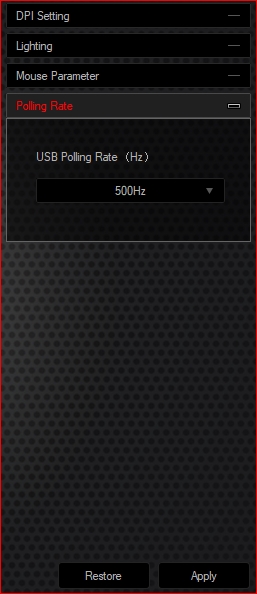
폴링 레이트는 마우스에서 컴퓨터 본체에서 마우스에서 받는 신호의 수신 속도를 설정하는 기능입니다.
1000Hz 설정 시 1초에 1000번의 신호를 수신하는 것으로 속도와 정밀도를 중시하는 게임을 할 때 사용하면 좋습니다.
마우스가 움질일 때마다 1초당 1000번씩 나 여기 있어 하고 컴퓨터에게 알리는 것입니다.
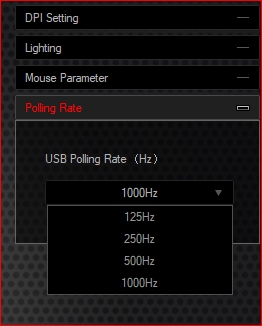
폴링 레이트는 125 / 250 / 500 / 1000Hz 4단계롤 설정가능합니다.
일반 저가 마우스는 대략 125Hz 정도 사용합니다.
폴링 레이트 1000Hz로 갈수록 마우스 커서 이동이 묵직해지고 느려지지만 그만큼 정밀해집니다.
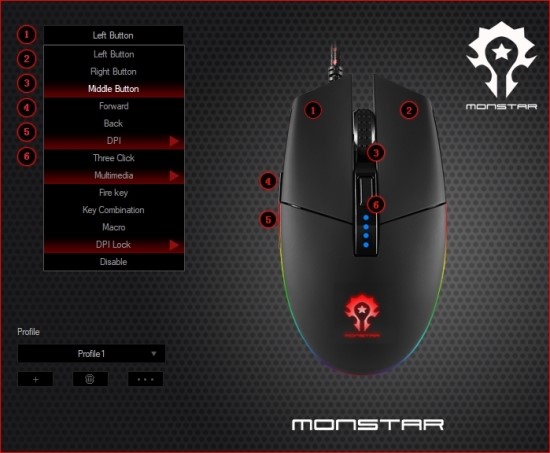
마우스 버튼 기능을 설정하는 기능입니다.
총 6가지 버튼을 정의할 수 있습니다.
설정 가능한 메뉴는 위와 같습니다.
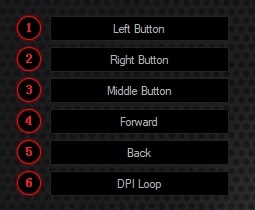
기본 설정은 위와 같습니다.
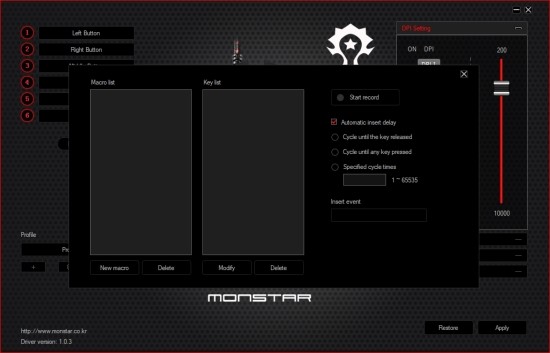
매크로 설정 기능입니다.
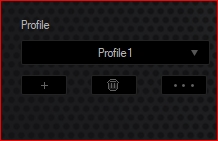
설정 저장 기능입니다.
9.RGB LED 소개
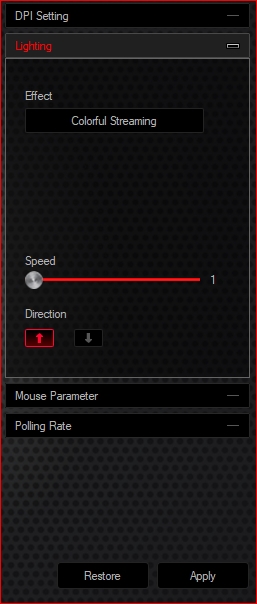
첫번째 이펙트 Colorful Streaming
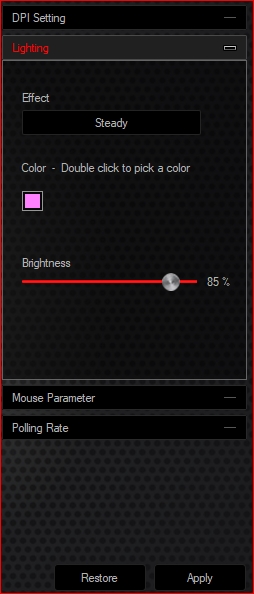
두번째 이펙트 Steady
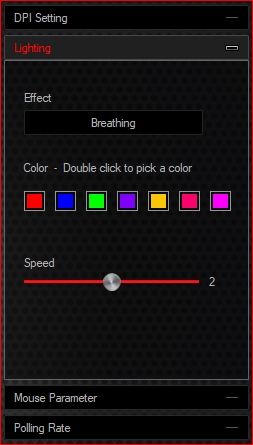
세번째 이펙트 Breathing
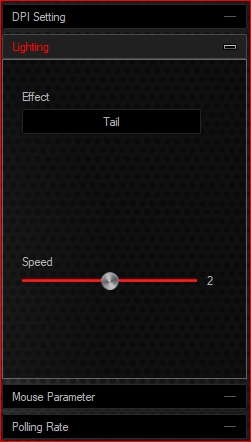
네번째 이펙트 Tail
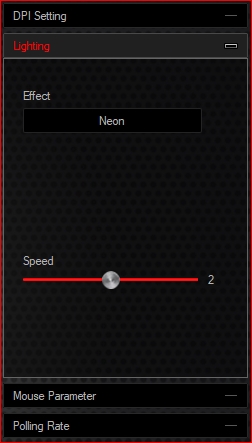
다섯번째 이펙트 Neon
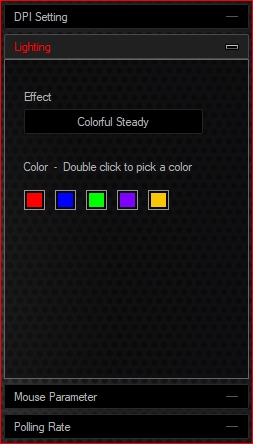
여섯번째 이펙트 Colorful Steady
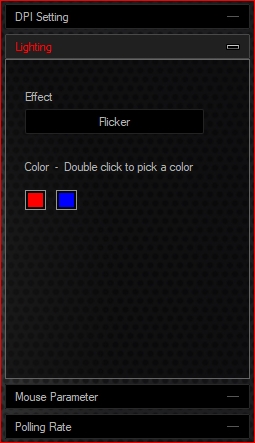
일곱번째 이펙트 Flicker
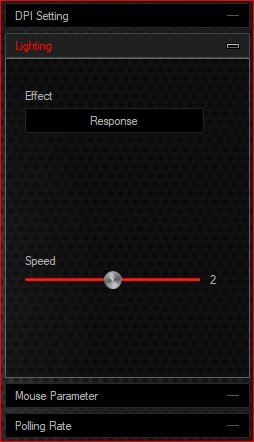
여덟번째 이펙트 Response
응답형으로 마우스 버튼을 누를 때마다 LED가 일정시간 들어옵니다.
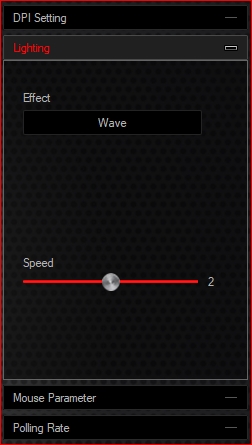
아홉번째 이펙트 Wave
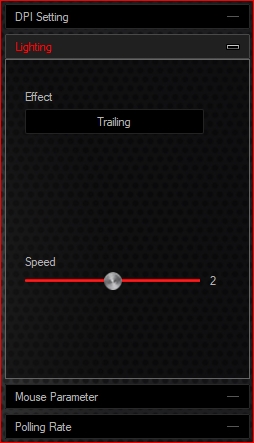
열번째 이펙트 Trailing
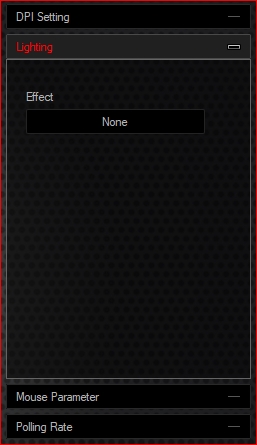
열한번째 이펙트 None - LED를 끄는 효과입니다.
LED가 싫지만 게이밍마우스를 사용하고 싶으신 분과 미약하지만 전기세를 절약하고 싶으신 분께 좋습니다.
10.테스트
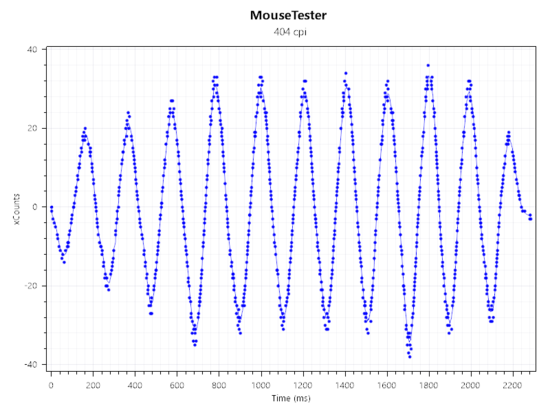
1000Hz / 2000DPI 측정
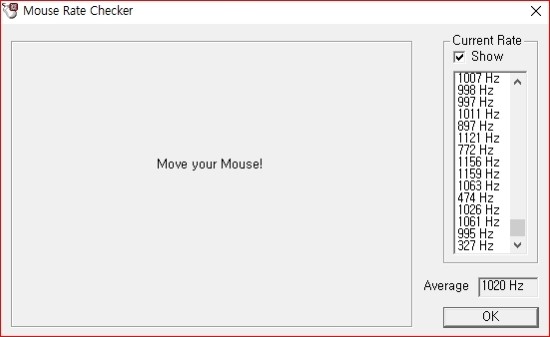
현재 폴링 레이트 설정 값 1000Hz로 정확히 측정되고 있습니다.
11.AS
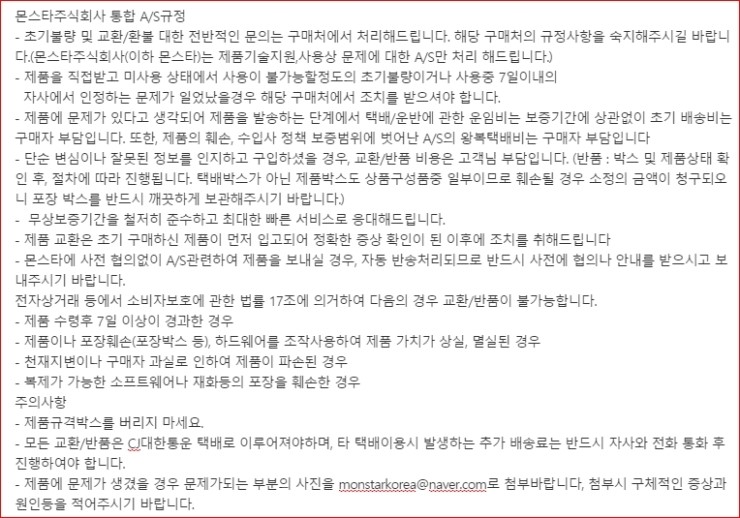
제품 패키징 박스를 버리지 말고 보관하다가 고장나면 AS를 보내면 됩니다.
무상 AS 기간 내에 제품이 고장이 나면 고객센터(1544-3937)에 전화하여 접수하면 처리가 가능합니다.(임의 분해 및 개조한 경우 제외)
몬스타주식회사는 CJ택배를 이용하며 무상 AS 기간 내에는 편도 요금을 지원해줍니다.(고장이 확실할 경우)
12.장단점
가.장점
-테프론 피트에 보호필름을 붙여 기스를 방지하였다
-보급형 센서지만 정확도가 높아서 그래픽 작업 같은 섬세한 작업을 하기 좋다
-흔하지만 최적화된 디자인으로 그립감이 좋다
-사용하기에 편하다(손 크기 190mmX85mm-엄지 제외)
-고무 UV코팅이라 촉감이 부드럽다
-RGB LED를 완전히 OFF할 수 있다
-소프트웨어가 직관적이라 사용하기 쉽다
-직물 케이블을 사용해서 단선에 강하다
-커넥터에 금도금을 입히고 케이블에 페라이트 코어를 달아 신호 손실을 줄였다
-약 164cm로 케이블 길이가 넉넉하다(순수 케이블 길이-커넥터 및 고무몰딩 제외)
-휠 스크롤에 고무를 입혀 미끄러지지 않는다
-LED로 DPI단계를 표시하기 때문에 식별이 쉽다.
-시력 보호를 위해 광센서의 빨간 빛을 잘 볼 수 없도록 설계하였다
-손에 땀이 많은 타입도 사용하기 좋다
나.단점
-옆면이 바닥과 동일한 플라스틱 소재라 미끄럽다
-앞으로 가기 버튼이 전면에 배치된 편이라 누르기 불편하다
-직물 케이블 내부 선이 단단해서 유연성이 떨어진다
-좌측면 버튼 때문에 왼손잡이가 사용하기에는 불편하다
-매트UV코팅에 비해 땀자국이 남는다
-휠 스크롤 하단부가 뚫려 있어 먼지가 유입된다
13.총평
흔한 디자인이기는 하나 이 디자인이 그만큼 최적화되어 있다는 뜻이 아닐까요?
정밀도가 높아 게임뿐만 아니라 인터넷 쇼핑과 그래픽작업 등에 두루두루 유용했습니다.
무엇보다 편하다는 것에 많은 점수를 주고 싶습니다.
컴퓨터를 오래 사용하시는 분이라면 강력하게 추천드립니다.
가 격 ★★★☆☆
성 능 ★★★★★
디자인 ★★★☆☆
만족도 ★★★★★
※참고로 마우스 분해하려면 테프론 피트를 벗겨내야 하는데요.
테프론 피트를 잡아 당기면 구겨지고 늘어나서 나중에 재조립 후에 굉장히 불편한 슬라이딩감을 줍니다.
뜯으면 무상 AS가 불가느하니 가능하면 분해하지 말고 AS를 보내시는 게 좋습니다.
<필드테스트한 시스템 환경>
CPU:AMD 라이젠 1600
M/B:애즈락 ab350m pro4
RAM:삼성전자 PC4-19200 16G
SSD:삼성전자 EVO 850 250G
GPU:이엠텍 GTX1050
P/S:델타 GPS-650JB
모니터:24인치 LCD
OS:윈도우 10 Pro
※본 제품은 필드테스트를 목적으로 쿨엔조이를 통해 몬스타주식회사에서 제공받았습니다.
RGB LED 동영상은 블로그에서 참고바랍니다.
 지비지123