
대충 이런 짤을 쉽게 만드는 방법을 공유해드립니다.
dps 나오면서 연구 많이들 하시는걸로 알고있는데
직업별로 요런 프레임표 만들어두면 도움 많이 될거라 생각합니다.
먼저 필요한 프로그램
고화질 60fps 녹화가 가능한 녹화프로그램 (NVIDIA 지포스 익스피리언스 추천)
프레임 단위 연속 캡처가 가능한 동영상 플레이어 (팟플레이어 추천)
꿀캠 (다른 움짤 제작 프로그램도 가능하지만 꿀캠이 가장 편하고 성능도 좋고 결과물 용량도 작습니다. 워터마크 싫으면 프로버전 구매 강추)
들어가기 앞서 하나 말씀드릴점
그냥 녹화한담에 꿀캠으로 만들면 되지 뭐 이렇게 복잡하게 하느냐? 라는 의문을 가지고 계신 분들..
물론 그래도 됩니다만, 여러 문제가 있습니다.
일단 60fps로 녹화한 영상을 가지고 꿀캠으로 녹화할 경우
꿀캠 설정을 60fps로 하더라도 영상 한 프레임당 한 프레임으로 매칭이 되지 않을 가능성이 상당히 높습니다.
프레임 매칭이 어긋나면 중복 프레임이 포함될 수도 있습니다.
그럼 시작해보죠
1. 60fps로 녹화합니다.
지포스 익스피리언스 기준 녹화 설정에서 프레임 속도에 반드시 60fps임을 확인해주세요.
더 높은 프레임으로 녹화해도 되지만, 그러면 좀더 정밀한 분석이 가능해지긴 해도 일단 움짤의 용량이 많이 늘어나서 추천드리진 않습니다. 익스피리언스에선 30/60 fps밖에 없기도 하고요
2. 녹화한 영상에서 필요한 부분을 연속캡처합니다.
먼저 팟플레이어로 영상을 열면 CTRL+G 로 연속캡처 창을 열 수 있습니다.
프레임 이미지들이 캡처될 폴더를 만들어서 지정해주시고
캡처 설정에서 캡처 개수를 많이 늘리신 뒤 '프레임당'에 체크하고 1로 설정해주세요.
캡처 개수가 999라고 999장의 이미지가 생성되지 않습니다. 이미지 개수를 조절할 수 있으니 안심하고 999로잡아도돼요
여기서 팁!
프레임 비교를 원하신다면 '가장 느린' 짤을 제일 먼저 제작하시는걸 추천드립니다.
신속50에 질풍X 버전이 가장 느린 짤이 될 것입니다.
이유는 가장 느린 짤의 프레임 수를 기준으로 나머지 짤도 프레임을 맞춰줄 것이기 때문입니다.
(사실 이건 굳이 안해도 되긴 하지만 스킬별로 프레임수를 통일하면 보기좋아요)
설정을 마쳤으면 영상에서 스킬 사용 시작부분으로 가줍니다.
시작하는 지점보다 좀 더 앞부분에서 일시정지해준 뒤 연속캡처 창(ctrl+g) 오른쪽 아래 '시작'버튼을 누릅니다.
(참고로 일시정지상태에선 프레임이 정지해있기 때문에 캡처가 진행되지 않습니다.)
다시 영상을 재생하고, 스킬이 끝나는 지점보다 조금 뒤에 연속캡처 중지해줍니다.
참고로 연속캡처를 진행할 땐 영상이 굉장히 느리게 재생됩니다.
이 때 소리는 정상속도로 재생되는데, 소리듣고 연속캡처 끄시면 안되고 화면 보시고 중지하셔야 합니다.
결과물은 이런식으로 나올겁니다.
3. ScreenToGif 에서 자르기+자막 작업
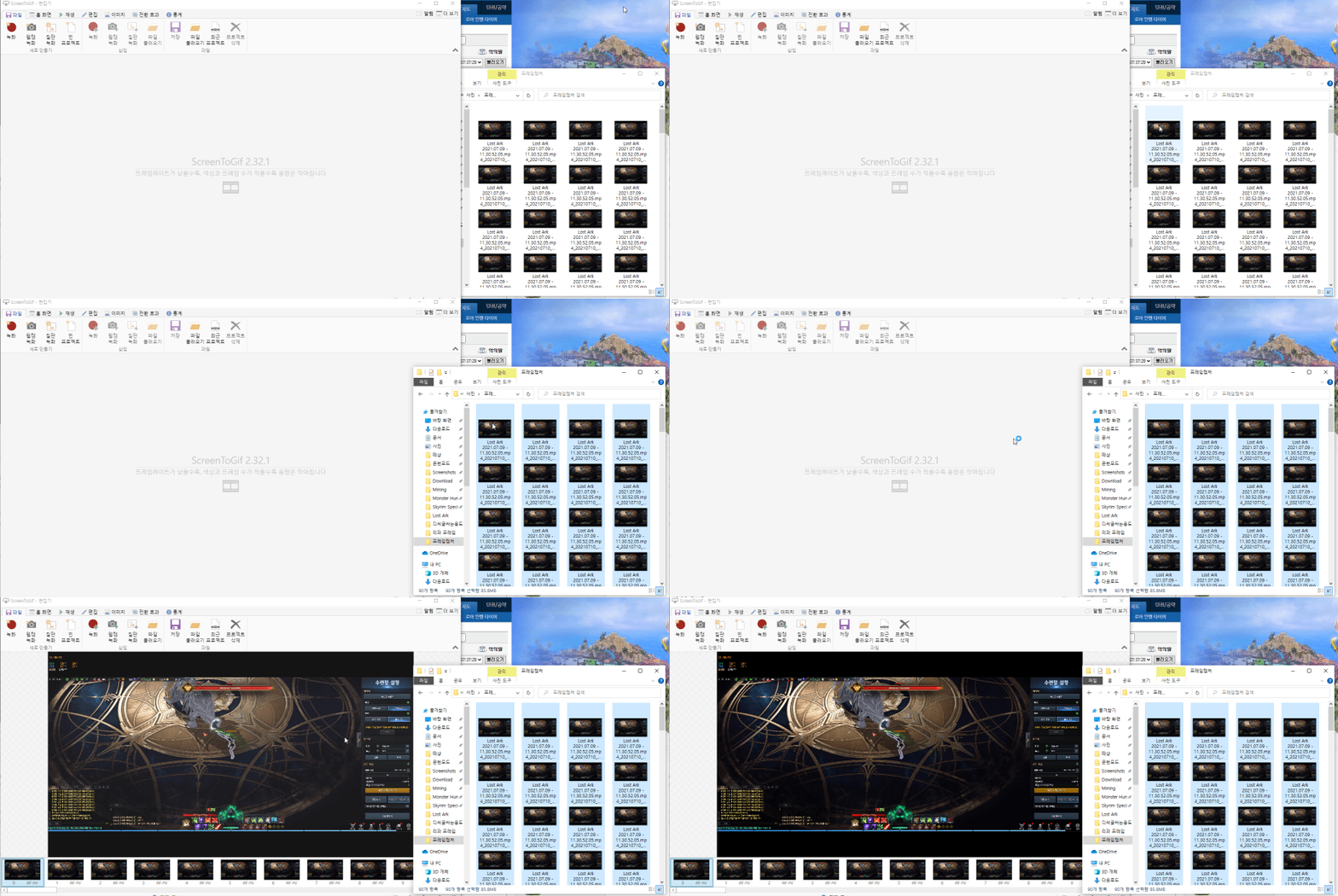
ScreenToGif 를 처음 실행하면 이런 창이 뜨는데 우측 '편집기'로 들어갑니다.
연속캡처한 이미지들을 전부 가져옵니다.
이 때 주의할점은 이미지 전체선택 후 드래그할 때 맨 처음 이미지에 마우스 올리고 드래그하셔야됩니다.
ScreenToGif 의 버그인지 모르겠는데 중간에 마우스 올리고 드래그하면 순서가 좀 이상해지더라고요
우리는 위 메뉴에서 3가지 작업을 진행할 것입니다.
먼저 자르기로 움짤부분을 잘라줍니다.
자르는 부분을 알맞게 설정하셨으면 오른쪽에 상하좌우 4개의 값을 메모장 같은데에 저장해주세요.
저 값을 다른 움짤 만들때도 동일하게 써야하기 때문입니다.
이후 적용!
다음 2번 자막작업으로 넘어가기 전에 해야할 게 있습니다.
연속캡처 할 때 스킬 시작 전에 찍어서 스킬 끝난 후에 멈췄죠?
그래서 앞뒤로 필요없는 프레임들이 있습니다. 이를 제거해줄게요.
앞쪽 프레임은 스킬이 시작하는 지점 (짤의 17번프레임)의 프레임 바로 앞 칸이 첫 프레임이 되도록 프레임을 지웁니다.
위 짤에선 0~15번 프레임을 지우면 되겠죠? (프레임 번호가 0번부터 시작합니다.)
그리고 뒤쪽 프레임은 본인이 적당히 자르면 되는데
주의할 점은 같은 스킬의 경우 같은 프레임 수로 끝나는게 좋기때문에 가장 느린 속도의 스킬 짤을 기준으로 프레임 수를 맞춰주시면 됩니다.
다음으로 2번 자막작업입니다.
먼저 아래 프레임 이미지들을 전부 선택해줍니다. (아무거나 클릭해서 ctrl A)
작업이 선택한 프레임에만 작용하거든요. 이건 자르기와 진행도 작업에는 필요없습니다. 얘넨 전체프레임작용이라
적당히 입맛에맞춰서 자막 넣어주시고 적용하면 끝입니다.
다음 진행도 작업입니다.
종류를 문자로 변경하시고, 네모친부분을 저렇게 설정하고 적용하면 됩니다.
이제 작업한 프레임들을 이미지로 저장할것입니다.
그냥 여기서 움짤로 만들면 되는거 아니냐? 하실분들이 있을탠데
ScreenToGif로 움짤 만들면 용량이 존나큽니다.
괜히 꿀캠 꿀캠 하는게 아니에요.. 꿀캠 움짤용량은 진짜 가슴이웅장해집니다.
CTRL+S 누르셔서 저장옵션을 띄웁니다.
위와 같이 설정해주시고
아까 연속캡처할때 썼던 폴더있죠? 그 안에 연속캡처 내용물은 지워도 됩니다.
그리고 이 작업 결과물을 거기다 저장하시면 되고.. 아니면 따로 폴더를 또 만드셔도 되고요
아무튼 이렇게 저장하시면 되는데 저장할때도 프레임 전부 선택된 상태여야 합니다.
위 짤처럼 74 frames selected 라고 나오면 잘 된거에요
4. 꿀캠에서 최종 움짤 제작
꿀캠으로 작업물을 전부 선택해서 가져옵니다.
여기서 1번 시계모양 클릭하셔서 전체 프레임 속도를 0.02로 맞춥니다.
그리고 2번의 '데미지가 뜨는 프레임'을 더블클릭해서 프레임 속도를 1초로 바꿔주세요.
TMI.
60fps에서 한 프레임의 시간은 0.01666...s입니다.
근데 왜 0.02로 하느냐? 꿀캠이 소수점 세자리수부터 지원을 안해요 ㅜ
따라서 최종 움짤은 실제 속도보다 조금 느립니다.
그니까 움짤 속도가 실제 속도는 아니지만 어차피 우린 프레임단위로 따온거라 상관은 없어요.
이후 저장 눌러서 품질 90정도로 하시고 저장하면 끝입니다.
gif로 저장하셔도 되지만 용량이 큰 관계로 webp로 하시는걸 추천드려요.
단, webp로 저장 시 인벤에 이미지 첨부가 안됩니다... 디씨는 webp 지원하는데 인벤은 언제지원해주죠?
뭐 방법은 있습니다. 디씨 등에 webp 파일을 올린 후에 이미지 복사해서 가져오시면 됩니다.




 뉴비들을 위한 컨텐츠 가이드 & 카드


