안녕하세요. 다양한 캡처방법들로 메애기 이쁘게 찍어보시죠 !!
꼭 메이플 에서만 아니라 컴퓨터를 사용하는데 있어서 캡처 기능이 필요한 상황에서 써보자고요 !_!
첫 번째 방법은 아주 간단한 캡처 방식입니다.
PrtSc 버튼 을 누르는 것입니다.
버튼을 누르면 전체 화면이 캡처가 되며 클립보드에 임시로 저장이 되기 때문에
꼭 그림판(포토샵, 카카오톡, 내가 숨기고 싶은 매개체 등) 에 CTRL + V 붙여넣기를 하신
다음 따로 저장하셔야 합니다.
두번째는 Alt + PrtSc 입니다.
이 캡처 방식은 지금 나한테 활성화가 된 창만 캡처가 되는 기능입니다. 예로들어 Prtsc 는 전체화면만 됐다면
내가 지금 하는 창에 대해서만 캡처가 됩니다. 또한 이 캡처 방식도 클립보드에 임시로 저장이 되는 것이므로
그림판 또는 다른 매개체를 통해 붙여넣기 후 저장을 하셔야 합니다.
이와 같이 창이 있으면 메모장을 클릭 후 Alt + Prtsc 를 하면
이런 식으로 깔끔하게 원하는 창만 할 수 있습니다.
세번째는 윈도우키 + Prtsc 입니다
윈도 키는 Alt 키 옆에 있는 윈도우 모양 키 입니다.
화면이 전체적으로 캡쳐가 되는건 Prtsc 와 동일하지만, 자동저장까지 되는 캡처 방식입니다.
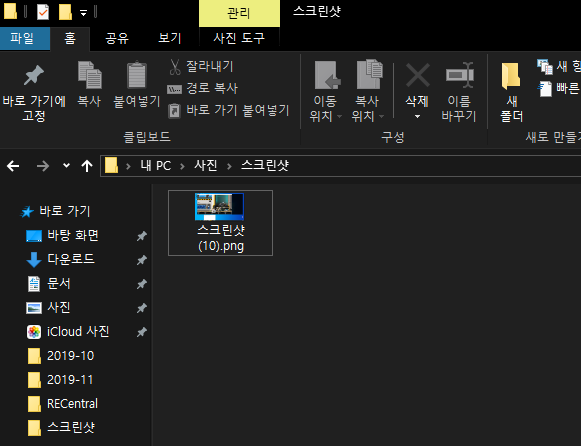
자동 저장이 되고 내PC > 사진 > 스크린샷
폴더에 자동으로 저장이됩니다 .
네 번째 캡처 도구입니다.
이 도구는 컴퓨터 자체에 있는 프로그램인데여.
간단하고 빠르게 원하는 구역을 캡처 할 수 있는 프로그램입니다~
다섯번째 윈도우키 + Shift + S 입니다.
※ 이 캡처 기능은 윈도우 10 만 가능한 걸 알아두시길 바랍니다! ※
자체 기능치고는 정말 좋은 성능을 가진 기능입니다
참고로 업데이트를 통해서 좀 더 다양하게 캡처를 할 수 있게 됩니당
이처럼 윈도우키 + Shift + S 를 누르면 위 와같이 내가 원하는
캡쳐 방식 선택하여 할 수가 있습니다.
* 사각형 캡처
마우스 포인트를 기준으로 깔끔하게 직사각형으로 캡처 할 수 있는데요
단, 클립보드에 임시로 저장이 되기에
꼭 그림판이나 다른 매개체를 통하여 저장을 해주셔야 합니다.
*자유형 캡쳐
자유형 캡처는 제가 원하는 모양대로 캡처를 할 수 있는 기능입니다. 단, 클립보드에 임시로 저장이 되기에
꼭 그림판이나 다른 매개체를 통하여 저장을 해주셔야 합니다.
* 창 캡쳐
창 캡처는 Alt + Prtsc 과 같은 기능입니다
마우스로 갖다 대면 캡처 될 부분이 하얀색으로 변하고 클릭을 하면 캡쳐가되는 방식입니다
단, 클립보드에 임시로 저장이 되기에 꼭 그림판이나
다른 매개체를 통하여 캡처 본을 저장해주셔야 합니다.
* 전체 화면 캡쳐
전체 화면 캡처는 Prtsc , Alt + Prtsc 와 동일한 캡처 방식입니다.
단, 클립보드에 임시로 저장이 되기에 꼭 그림판이나
다른 매개체를 통하여 저장을 해주셔야 합니다.
여섯 번째ShareX 프로그램입니다.
다른 윈도우의 기능들도 훌륭하지만 ShareX 프로그램은
정말 팔방미인이라고 할 정도로 활용도가 높은 프로그램입니다.
솔직히 이 프로그램만 알려드려도 되겠지만...
윈도우도 자체적으로 정말 훌륭한 기능들이 많기에 허허
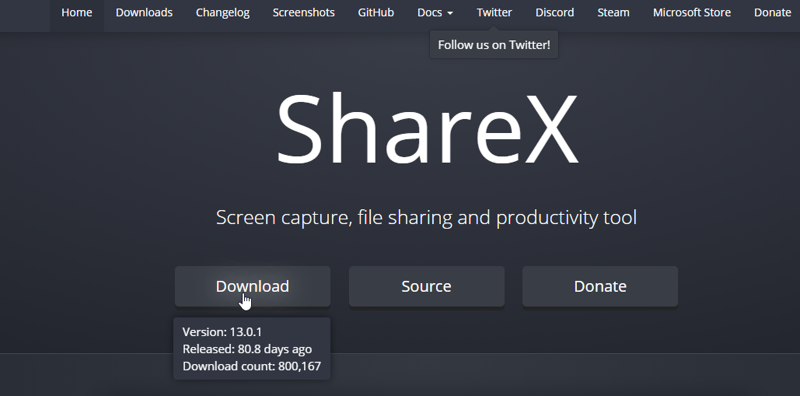
Sharex 프로그램은 검색창에 ShareX 를 검색하시면 무료로 다운 받을수 있습니다.
우선 사용하기 전에 단축키부터 알고 가시죠!
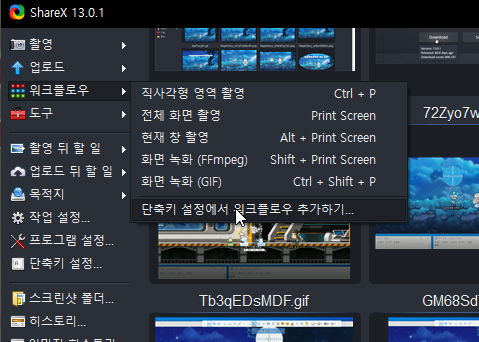
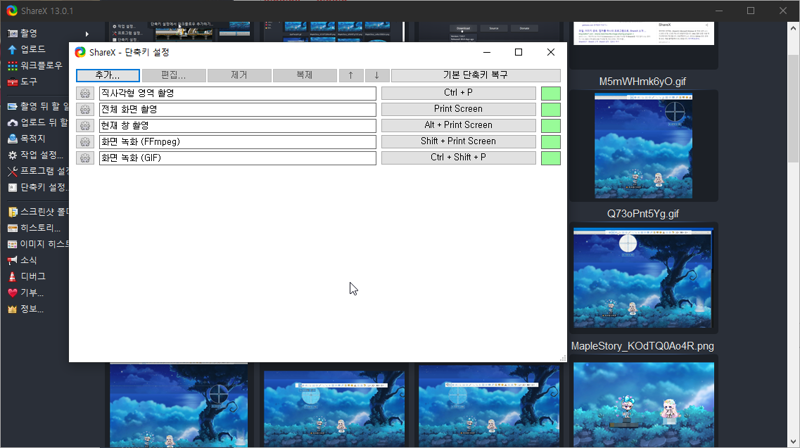
워크 플로우 메뉴로 들어가시면 내가 원하는 단축키로 설정을 할 수 있습니다.
설정하고 스크린샷을 하면 (저는 Ctrl + P 로 설정하였습니다.)
상태창이 뜨면서 많은 메뉴가 나옵니다.
대표적으로 사용하는 기능 등을 몇 개 알려드리겠습니다.~
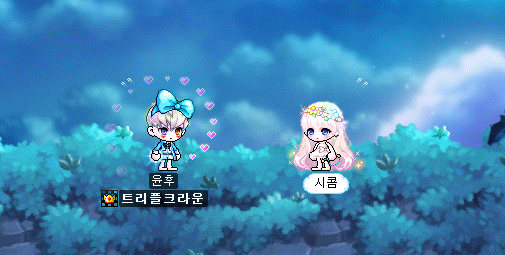
* 직사각형 영역
윈도우키 + Shift + S 에 있는 사각형 캡처와 같은 기능입니다.
다른 점이 있다면 좀 더 섬세하게 캡처를 할 수 있고
제일 중요한 부분은 자동 저장이 됩니다.
또한 바로 Ctrl + V 를 통해서 원하는 매개체로 움길 수도 있습니다~_~
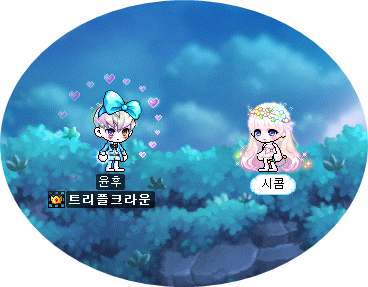
* 타원 영역
타원 영역은 직사각형 캡처가 아닌 타원으로 캡처하는 기능입니다.
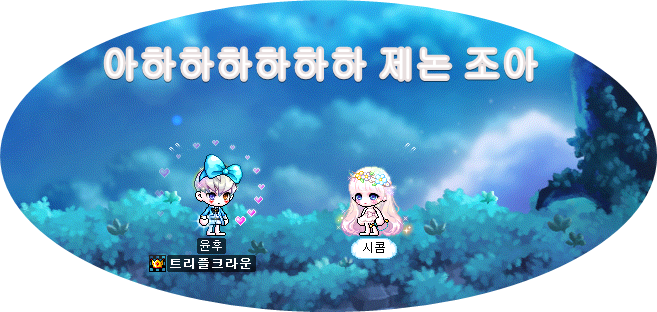
* 텍스트 그리기
텍스트 그리기는 캡처를 할 화면에 텍스트를 입력 후
사각형 영역, 타원영역, 자유형영역을 선택하여 캡처하는 기능입니다.
*그리기 스티커
그리기 스티커는 캡처할 부분에 스티커를 덮은 후 캡처를 할 수 있는 기능입니다.
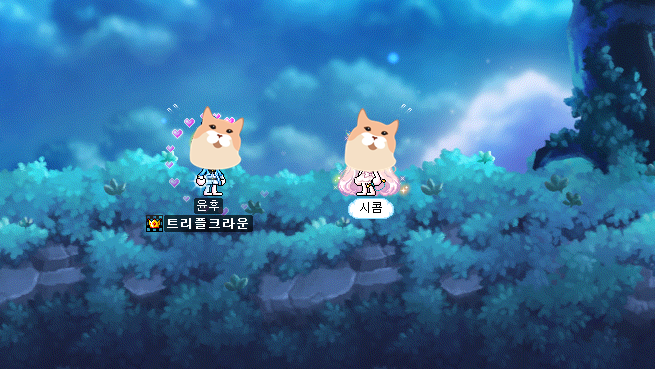
고양이가 귀엽네요ㅎ
* 모자이크 효과
솔직히 모자이크 효과도 엄청나게 유용하지 않나 생각이 듭니다.
일일이 나중에 사진 모자이크 할 필요 없이
바로 캡처 할 부분에 있어서 모자이크하고 캡처하면 되니깐요 허허
그리고 물론 창에 따라서 내가 원하는 부분만 따로 캡처를 할 수 있습니다~
또한 움짤도 손 쉽게~ 만들수 있습니다
그 외 말고도 다양한 기능들이 많이 있지만 우성은 이 정도로 마무리 하겠습니다~
1번 2번 3번 4번 5번은 윈도우에 있는 기능들입니다
좀 더 윈도우 캡처 기능들이 있지만 고만 고만 하기 때문에 허허
글에 있는 사진 또는 gif 는 창모드에서 찍은 상태입니다~
일단 제 컴퓨터 기준으로는 전체 화면 캡쳐기능을 쓸경우 Alt + Prtsc 를 제외한
나머지 기능들은 작동이 잘 되지 않더라고요
이상 입니다 ~_~ 다들 이쁜 메애기 찍어보자고요 이만 총총
 루나윤후
루나윤후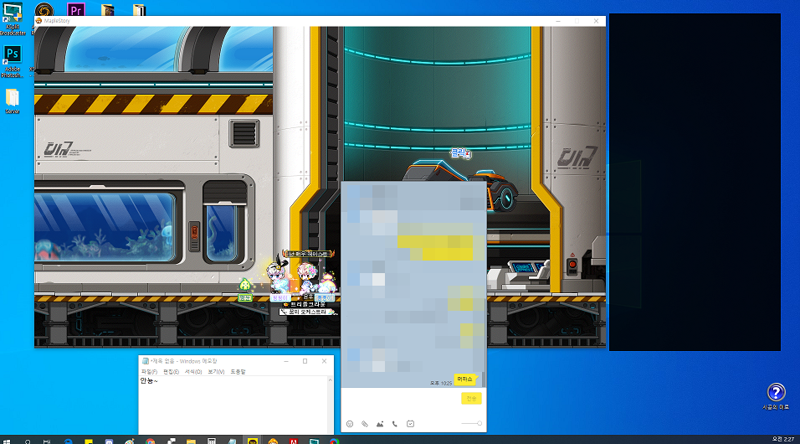












 루나윤후
루나윤후


 개인용 헤이븐 정리


