이때까지 OBS로 메이플을 작게만들거나 버프창을 띠우셨나요.
이제는 그냥 사이트로 이용하세요.
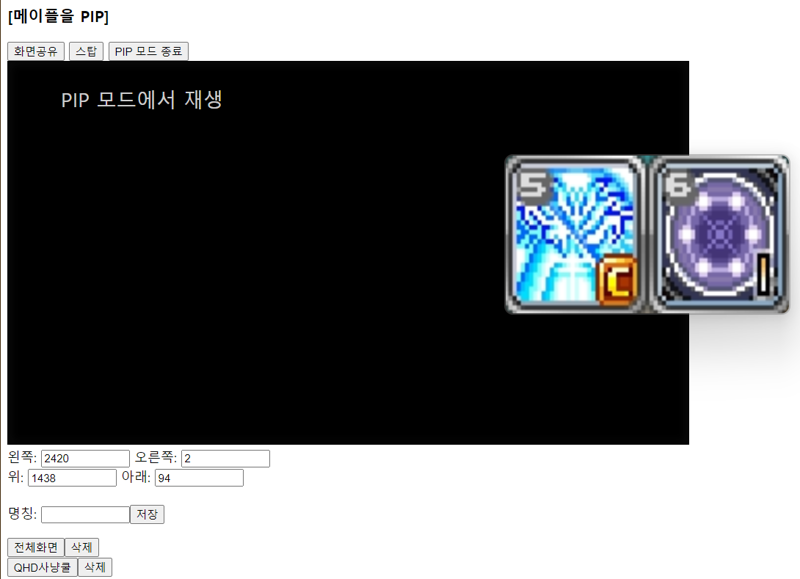
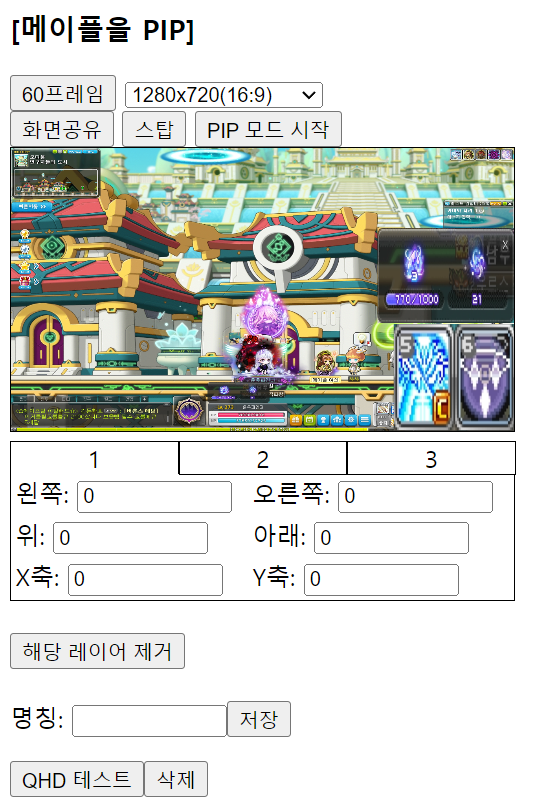
1. 화면공유 버튼을 클릭하여 메이플화면을 가져옵니다.
2. 원하는 위치가 있다면 숫자를 입력하여 잘라주세요.
3. "PIP 모드 시작"을 클릭하여 실행시켜줍니다.
- 편의성 -
명칭을 지정하여 저장을 해주시면
원하는 세팅을 바로바로 설정 가능합니다.
※저장은 쿠키이며 기간은 365일 입니다.
※저장,삭제 하거나 재접속시 365일로 재저장됩니다.
싱글모니터는 해당글 설명으로 가능합니다.
※ 본 pip 시스템은 듀얼모니터 이상만 가능합니다.
싱글모니터는 가상모니터를 추가하여 진행이 가능합니다.
1. 가상 디스플레이 드라이버를 다운로드 밎 압축풀기
ㄴ ( downloads/usbmmidd_v2.zip )
2. '명령프롬프트(cmd)' 관리자 권한 실행
3. 'cmd'로 다운로드한 폴더이동 ex) cd C:temp바탕 화면usbmmidd_v2
4. start deviceinstaller64
5. start usbmmidd.inf
6. start usbmmidd
'cmd'에서 4,5,6 순서대로 입력
'윈도우+화살표'로 메이플을 가상모니터 쪽으로 이동 시킨후
'알트+탭'으로 메이플을 포커스(선택) 하여 진행하시면 되겠습니다.
※ 제거는 '장치관리자'에서 가능합니다.
- 패치7 - 24.07.27
데이터 다운로드, 업로드 기능 추가
) 본인이 설정한 데이터를 다운받아
USB로 옮겨 다른 컴퓨터에서도 사용해보세요
( PC방 편의성 패치 )
- 패치6 - 24.02.12
PIP1, PIP2 서로가 이동가능하게
버튼 추가
- 패치5 - 24.02.12
크롬 자동번역 안뜨게 수정
- 패치4 - 24.02.11
자유모드버전이 출시되었습니다.
1. 레이어 선택시 레이어가 실행됩니다.
2. 마우스 휠버튼을 누른상태로 위,아래로 스크롤(?)하면 크기가 변경됩니다.
3. 마우스 휠버튼을 누른상태로 마우스 이동시 위치가 이동됩니다.
ㄴ 눌렀다 땠다를 반복하면 쉽게 이동이 가능합니다.
4. 해당 레이어 제거 버튼 클릭시 선택되어 있는 레이어가 화면에서 없어집니다.
※ 숫자 높은 레이어가 위로 올라옵니다.
- 패치3 - 24.02.11
화질 변경 추가후
버그 픽스
720×480(3:2) / 1280x720(16:9) / 1280x800(16:10) / 1440x900(16:10)
680x1050(16:10) / 1920x1080(16:9) / 1920x1200(16:10) / 2560x1600(16:10
3840x2400(16:10) / 3840×2160(16:9)
화질로 변경할 수 있게 추가되었습니다.
※ 본래 화질보다 높은 화질로 변경해도 화질이 좋아지지는 않습니다.
- 패치1 - 24.02.10
프레임 60 <-> 30 설정 버튼 추가
버튼에 60프레임 이라 되어있으면 60프레임
30프레임 이라 되어있으면 30프레임
입니다.


 컨티뉴어스 링 컨티링 비숍에대한 주관적인 고찰 2차수정中
