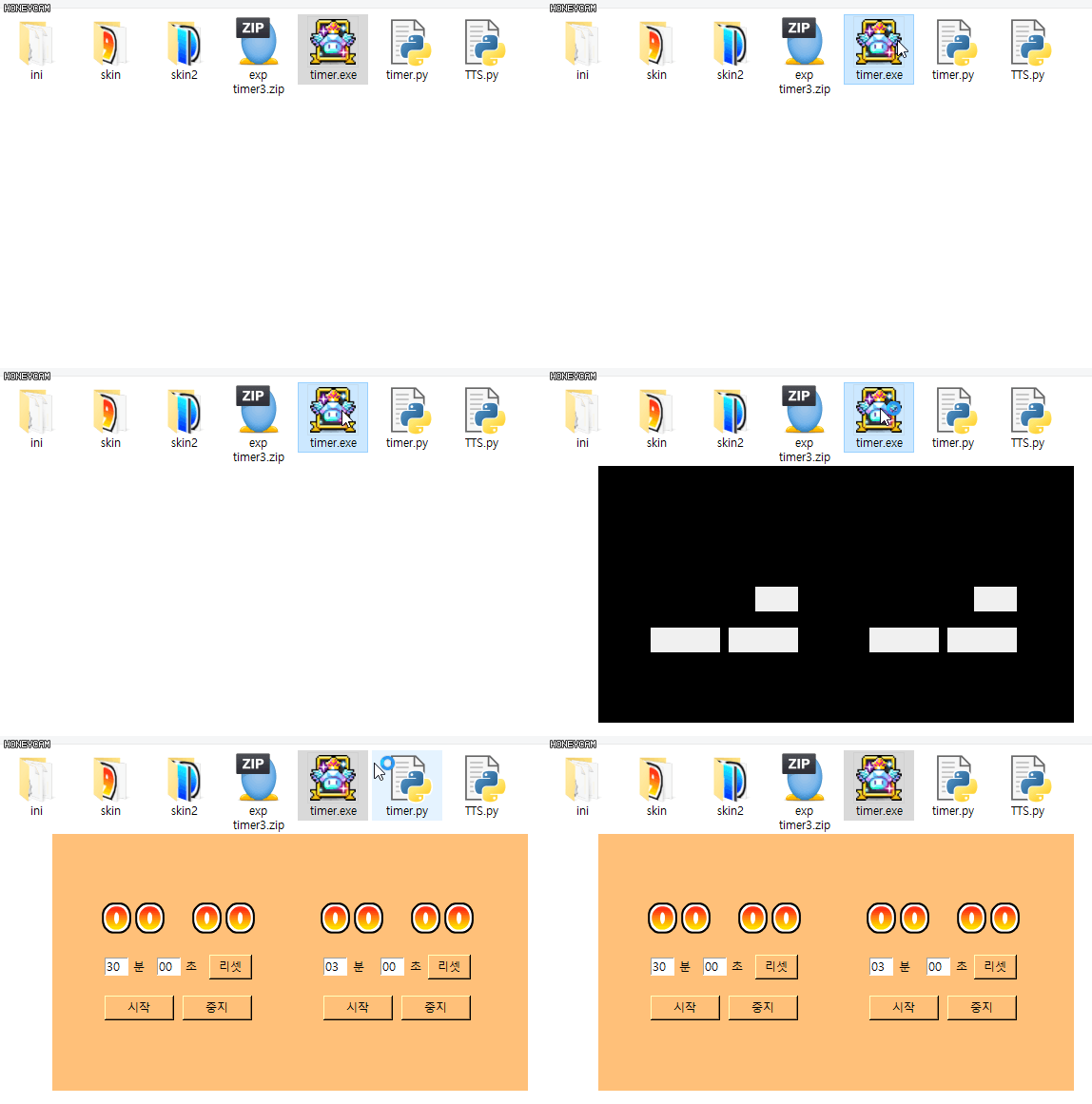
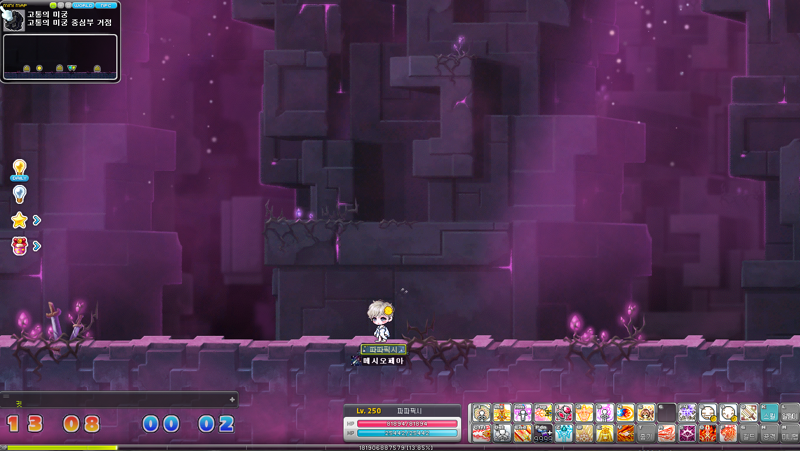
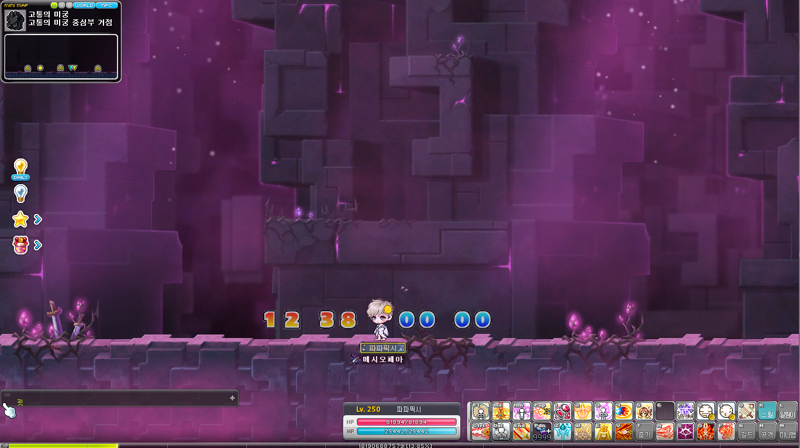
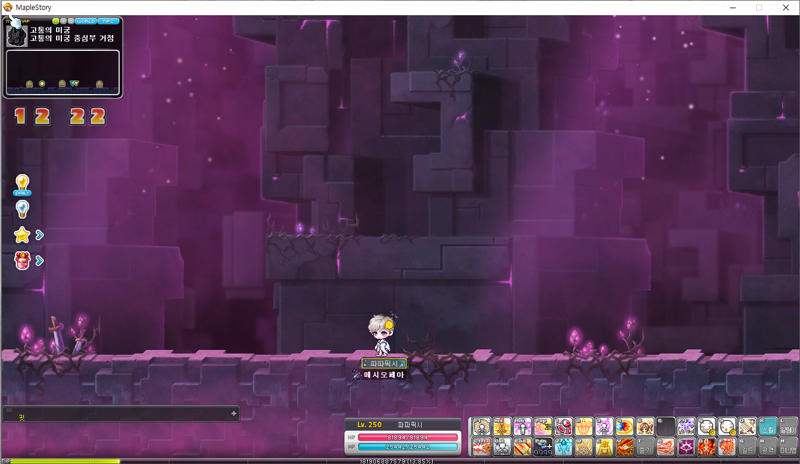
GUI에서의 큰 변화가 일어났습니다.
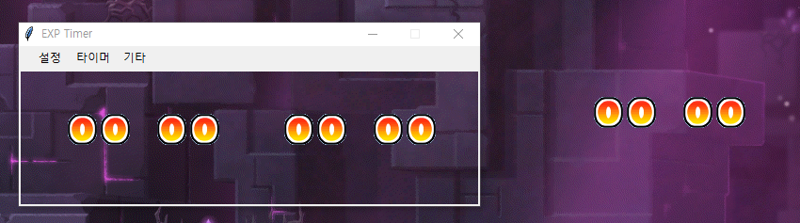
거추장스러운 테두리와 메뉴는 이제 삭제되었습니다.
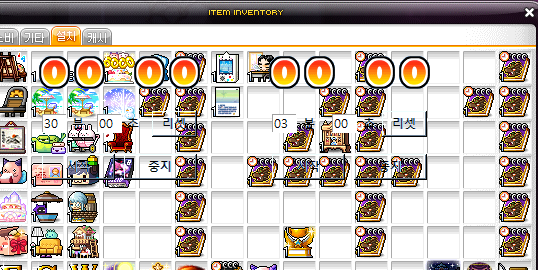
이제 어느 곳이나 어울리는 타이머를 즐겨보세요.
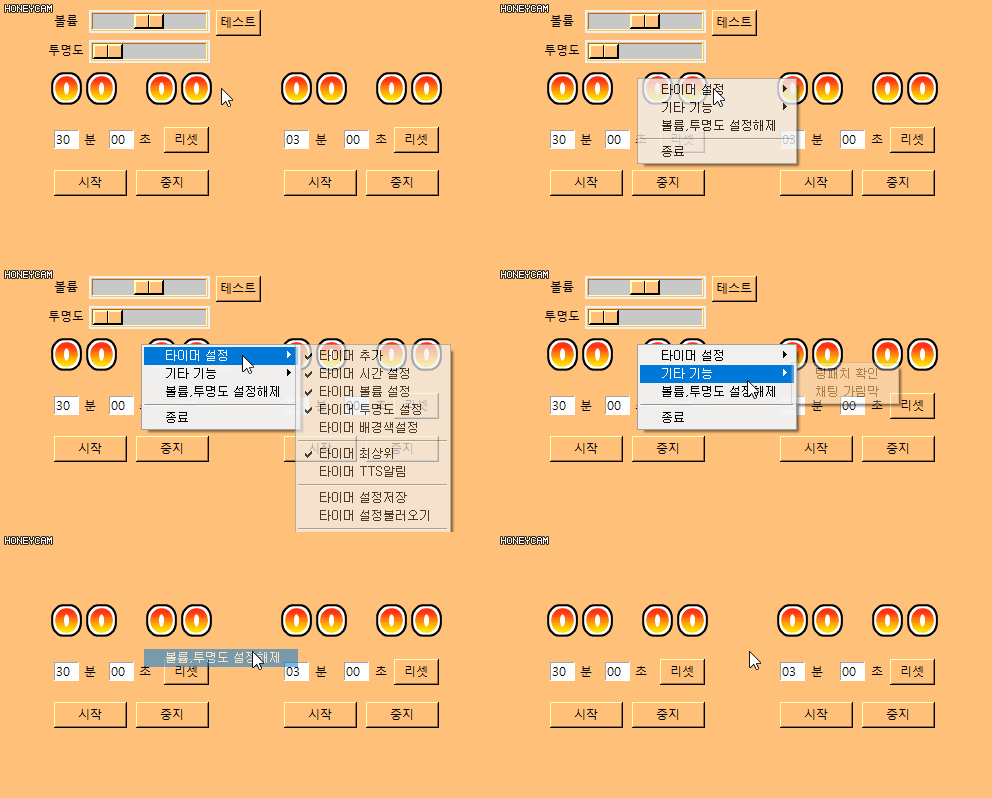
사라진 메뉴는 우클릭으로 보실 수 있습니다.
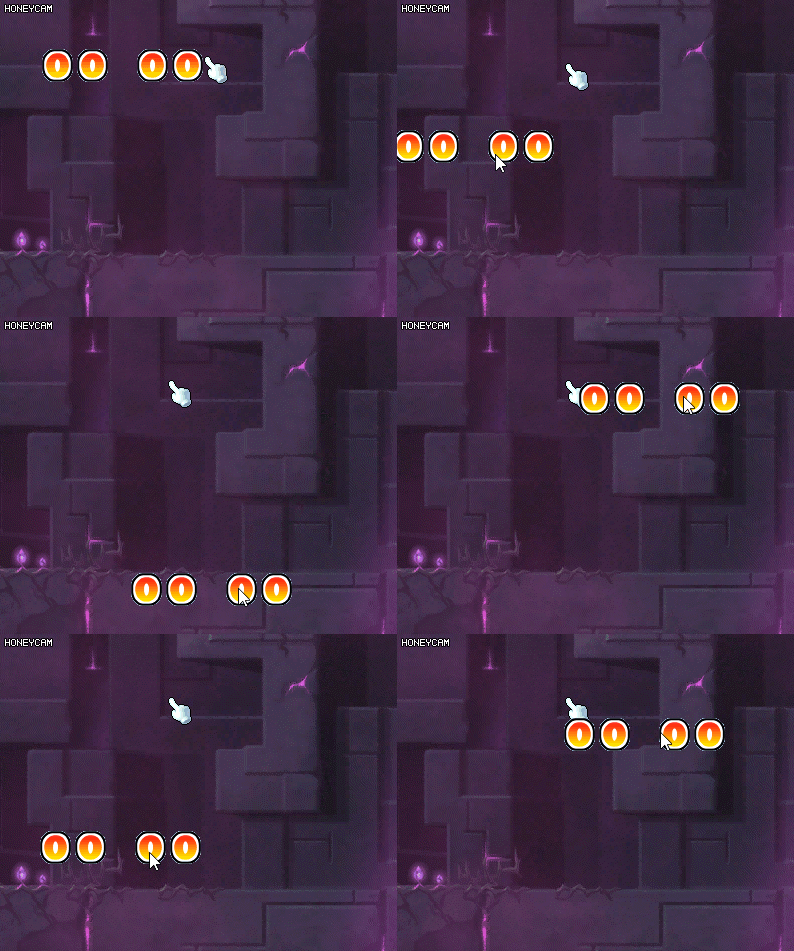
또 한 전 타이머와는 다르게 타이틀을 제거 후에도 이동이 가능합니다.
#2. 기능
새로운 타이머는 전 타이머와 다른 많은 기능이 생기었습니다.
첫째로 타이머를 한개만 사용하시는 분을 위해 타이머 추가라는 기능을 만들었습니다.
이제 쓸모없는 공간 낭비를 하지 않아도 됩니다.
# 볼륨조절
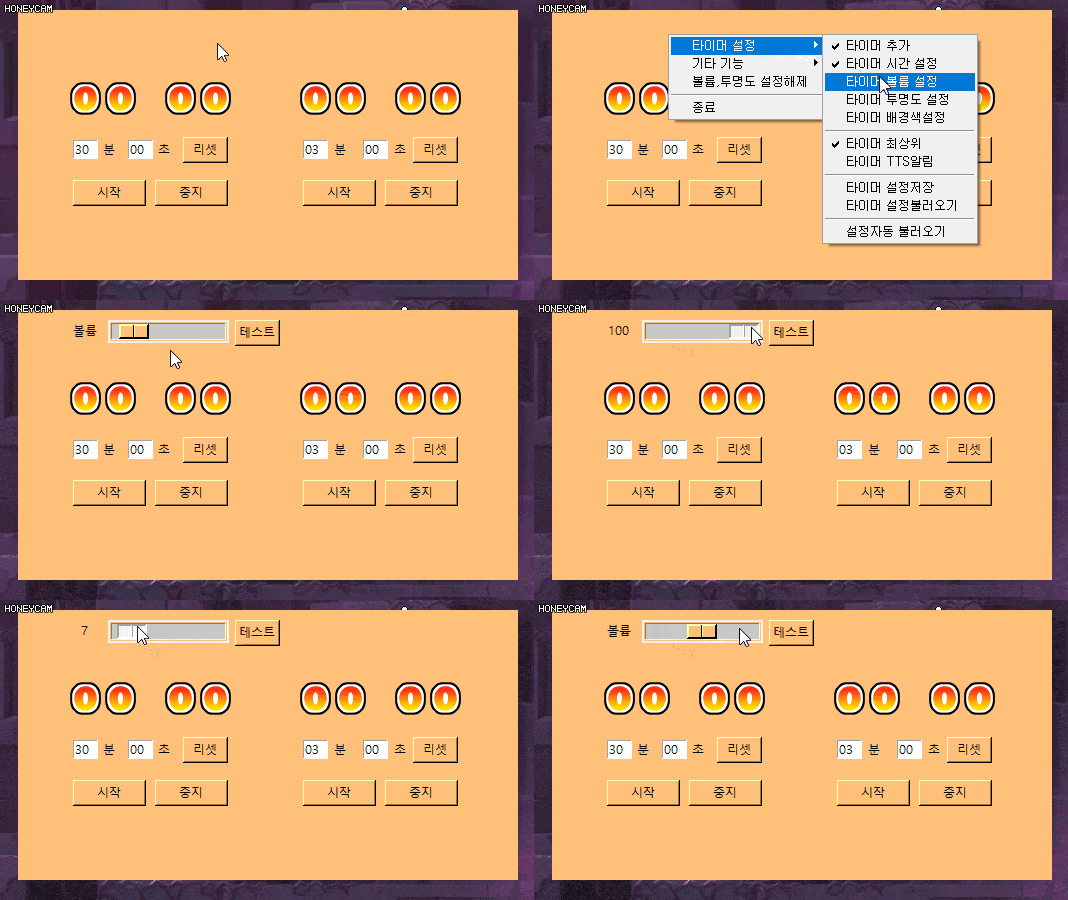
우클릭 → 타이머 설정 → 타이머 볼륨설정으로 보실 수 있으며
바를 조종하여 볼륨을 조절 하실수있습니다. 또한, 테스트를 클릭하시면
설정한 볼륨으로 음향 파일이 재생됩니다
또한 비프음에서 벨소리로 알림소리가 변경되었습니다.
alert폴더안의 dingdong.wav파일과 dingdong2.wav파일을
대체하는 다른파일을 동일한 이름으로 넣으시면 다른 알림음을 들으실수있습니다.
# 투명도 설정
위치만 변경되었을 뿐 기능엔 변경 점이 없습니다.
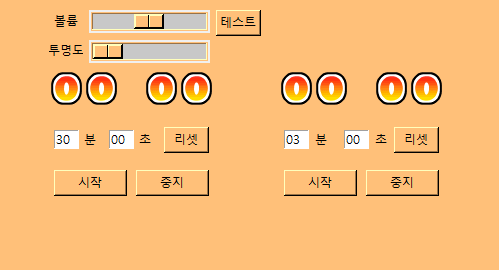
추가한 볼륨과 투명도는
우클릭 → 볼륨, 투명도 설정해제로 간편하게 제거가능합니다.
# 타이머 배경색 변경
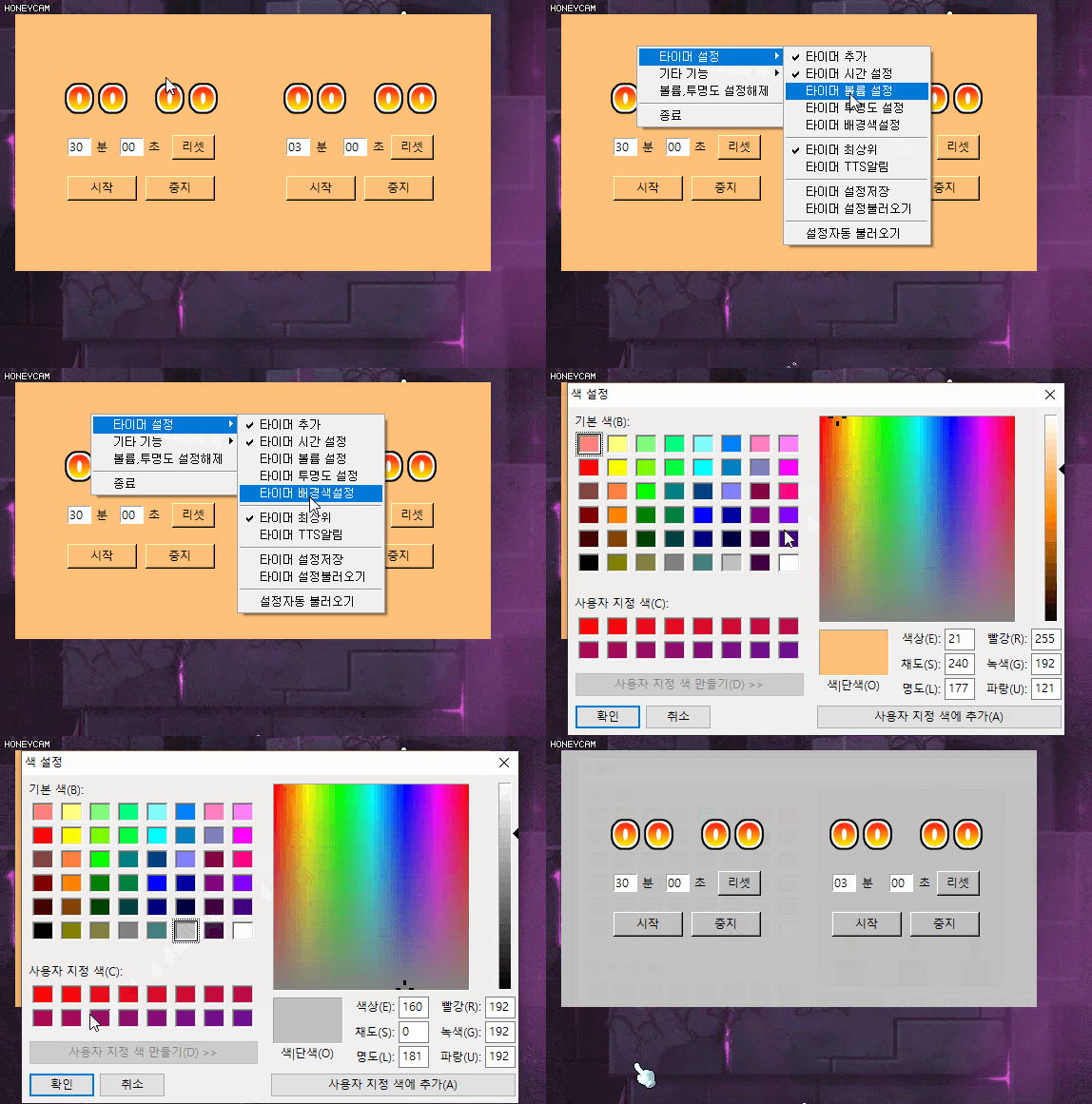
이제 프로그램의 배경색을 마음대로 정하실 수 있습니다.
우클릭 → 타이머설정 → 타이머 배경색설정으로 변경하실수있습니다.
자신만의 편한색으로 바꾸어 사용해보세요.
[TIP]
R = 171, G = 205, B = 239 값을주시면 투명한 GUI가 완성됩니다.
# 타이머 최상위
변경점이 없습니다.
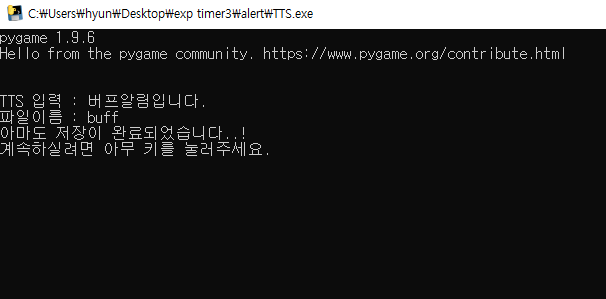
alert폴더의 buff.mp3 파일과 tts.mp3파일로 알림을 대체합니다.
안에있는 TTS.exe란 파일로 TTS를 직접 만드실수있으며 파일이름은
buff.mp3, tts,mp3로 저장해주셔야 알림음을 듣는데 지장이 없습니다.
TTS.exe 사용예시
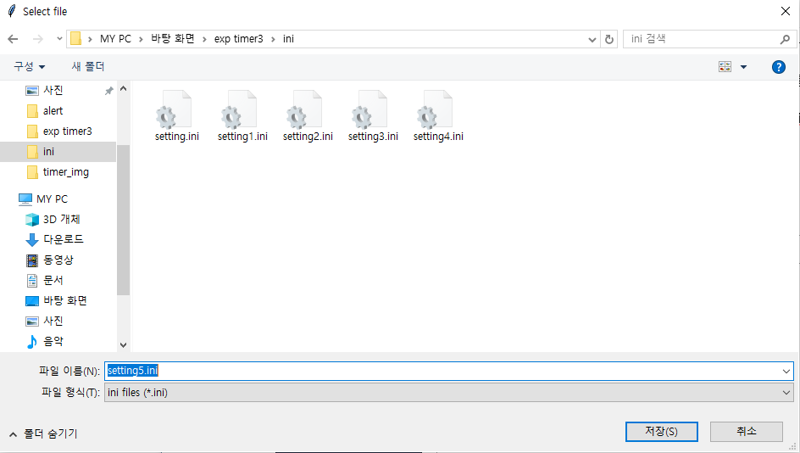
우클릭 → 타이머 설정 → 타이머 설정저장으로 하실수있으며
타이머의 분, 초, 볼륨, 투명도, 타이머 추가, 타이머 시간설정,
최상위, TTS알림, 설정자동 불러오기를 설정하실수있습니다.
설정파일은 ini폴더안에 저장하시기를 권장하며 특히
자동불러오기 기능을 사용하실때는 꼭 setting.ini 파일이 존재해야합니다.
[사용예시]
많은 설정값을 만들어 놓고 때에 맞춰 불러와사용하세요.!
타이머의 설정저장에서 저장된 설정값들을 불러옵니다.
프로그램을 실행할때 ini폴더안의 setting.ini파일에 저장된 설정값을 불러옵니다.
※ ini폴더안에 있는 setting.ini 파일만 적용이 됩니다.
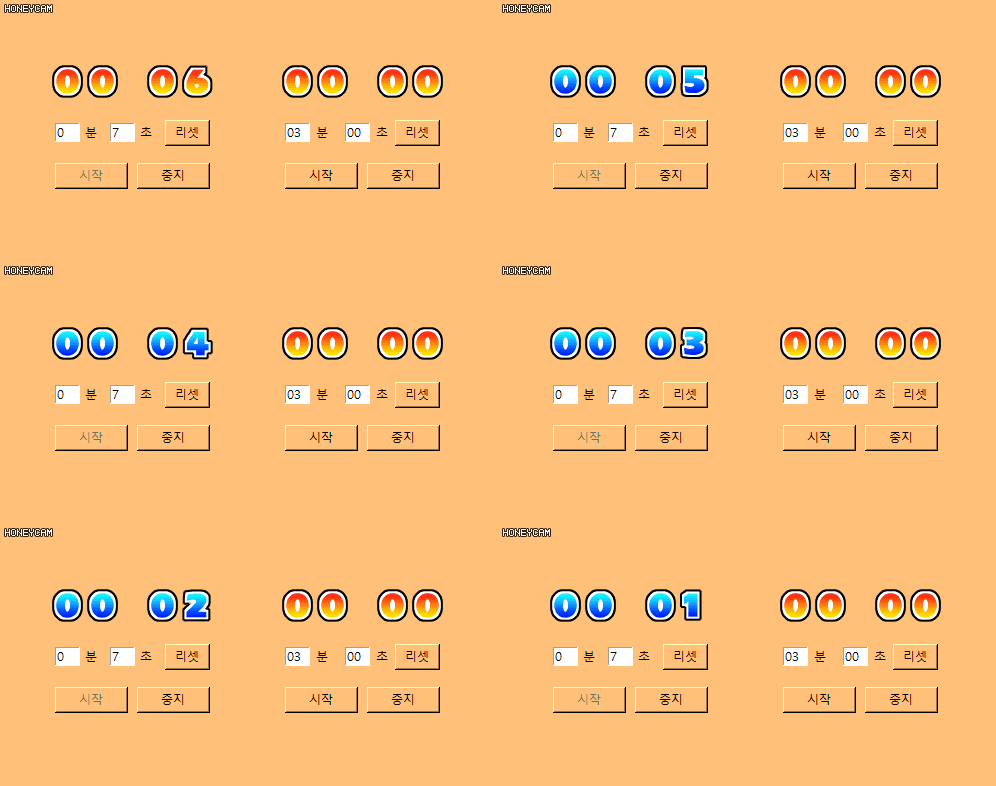
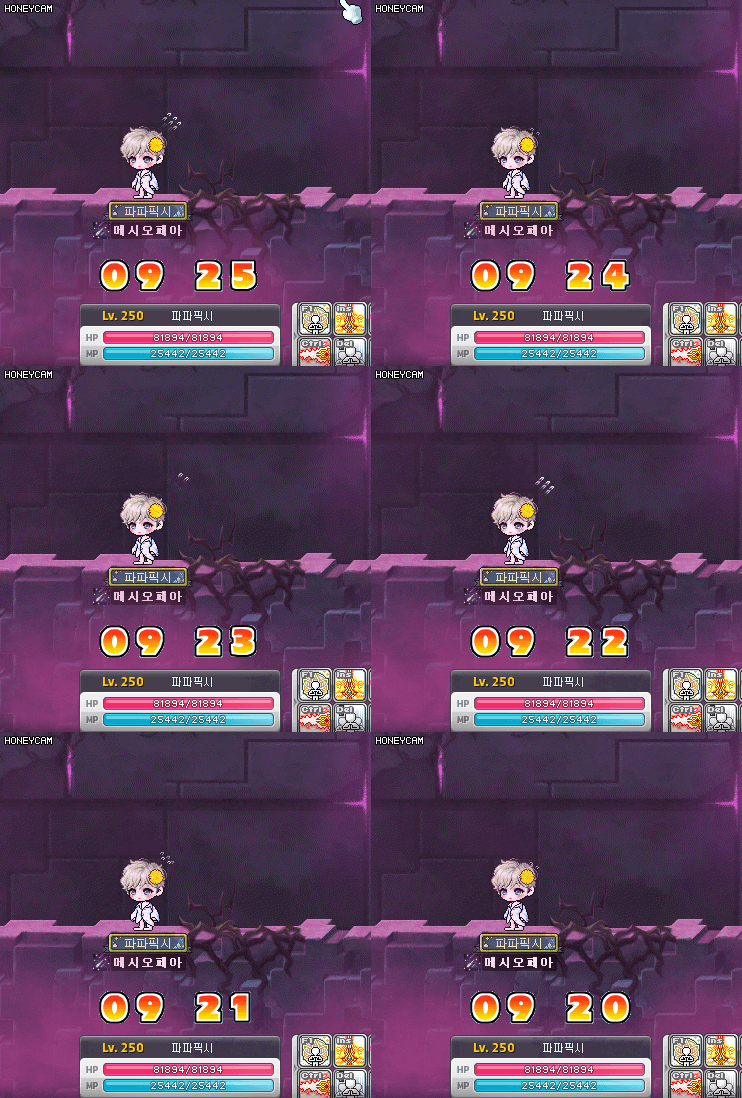
# 5초남았을때 데미지스킨 변경
타이머가 5초가남으면 파티퀘스트 일반데미지스킨으로 변경됩니다.
# 기타 기능
변경점이 없습니다.




 고인물이 뽑을만한 스페셜 몬스터 정리


