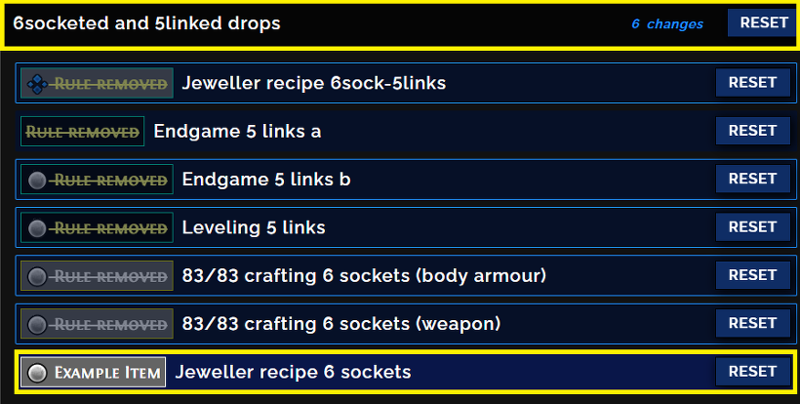
Jeweller recipe 6 sockets 탭의 Show를 Hide로 바꿔 주면 끝입니다.
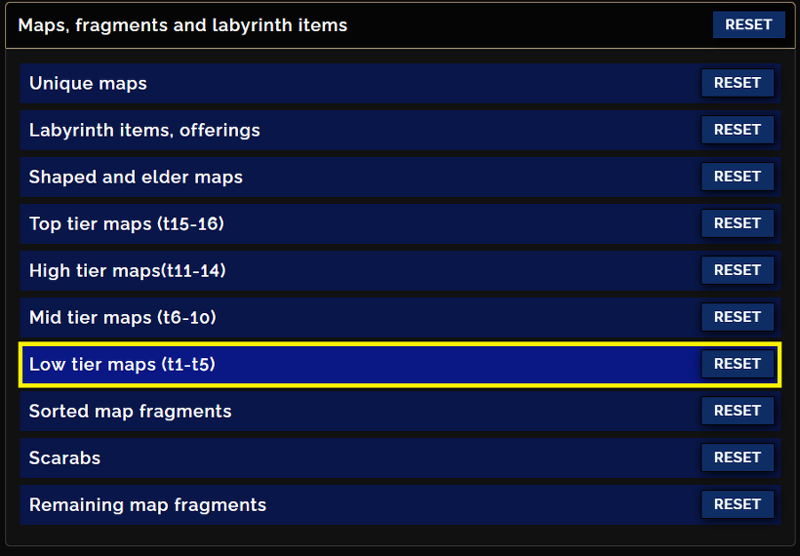
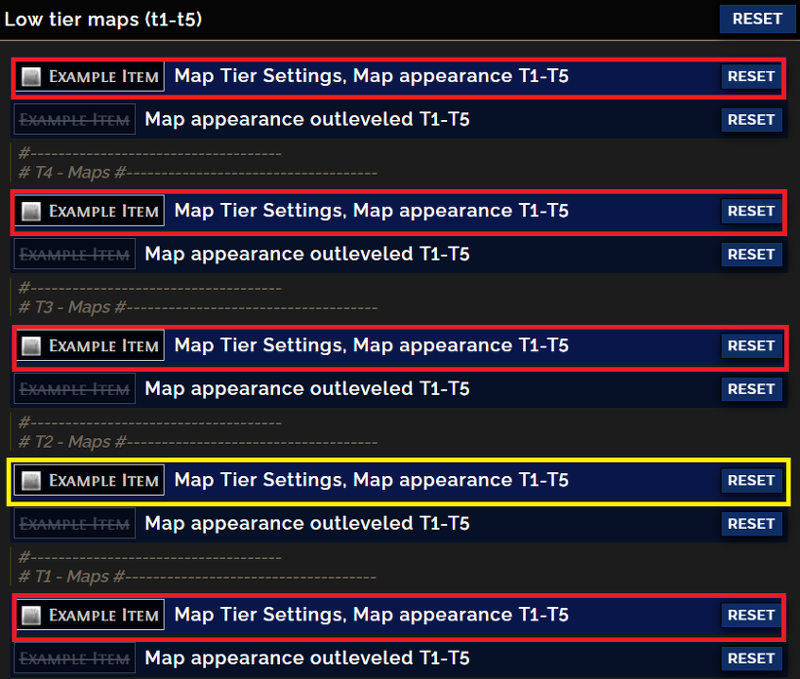
다음은 빙하맵을 변경해 볼까 하는데요 아래와 같은 탭을 고르고 Low tier maps(t1-t5)을 고릅니다.
빙하맵이 2티어 맵이기 때문에 여기를 고르는 겁니다.
가장 위는 5티어맵 이상 설정하는 부분 그아래는 4티어 이상, 그아래 3티어 이상, 그아래 2티어 이상, 마지막은 1티어 이하의 맵을 설정하는 구간입니다. 빨간색 네모친 부분을 모두 Show에서 Hide로 바꿔 줍니다. 빙하맵이 2티어 맵이기 때문에 우리는 2티어 맵만 보이면 되기 때문입니다.
참고로 1~5티어 이상 이라고 설명했지만 우리가 다루는 탭은 최대 5티어까지만 영향을 주기때문에
6티어 이상의 맵에는 변화가 없으니 안심하셔도 됩니다.
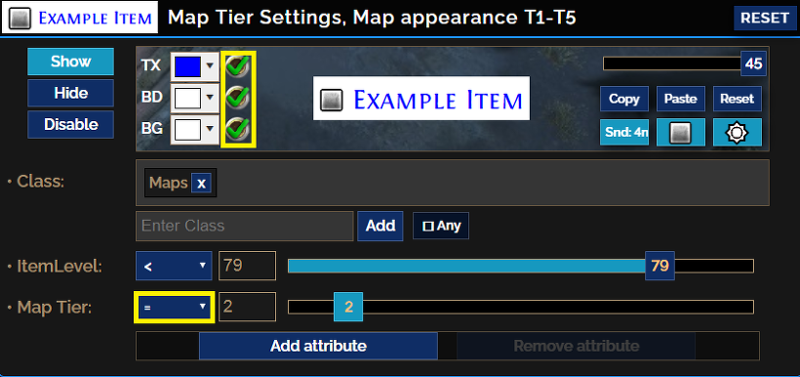
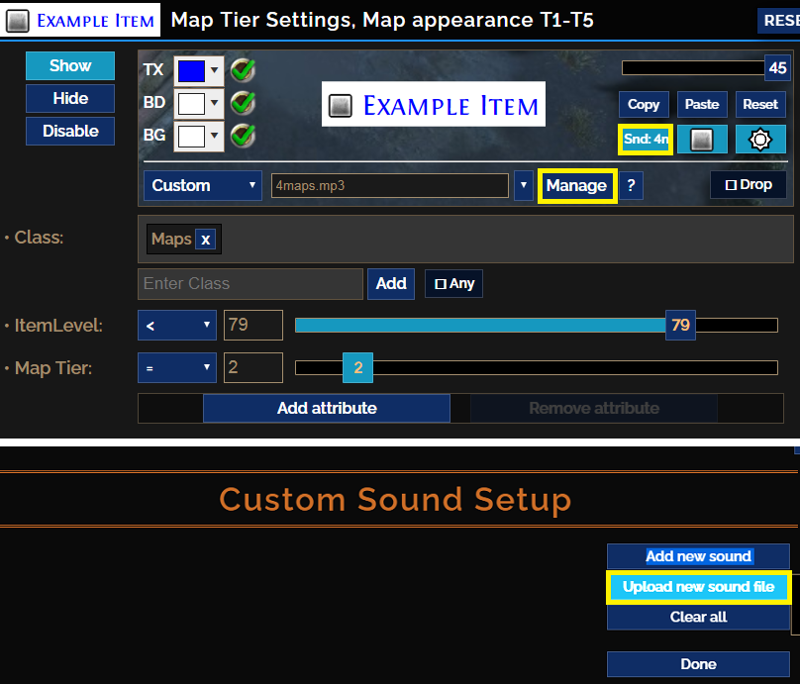
이제 하나 남은 탭을 눌러 아래 그림처럼 수정해줍니다
맵티어를 등호로 바꿔주고, 위쪽 박스를 모두 체크한뒤 원하는 색깔로 바꿔 줍니다.
TX: 글씨 색
BD: 박스 테두리 색
BG: 박스 안쪽 색
저는 글씨색을 파랑색으로, 박스 안쪽 색을 흰바탕으로 하였습니다.
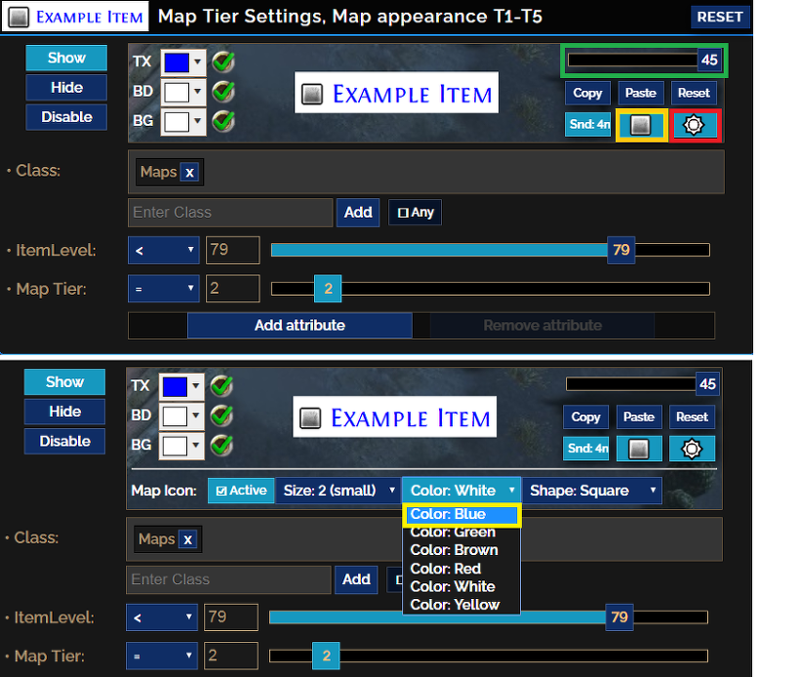
초록색 박스는 맵아이템의 박스 크기를 조정하는 곳입니다. 취향껏 바꾸시면 되겠습니다.
주황색 박스는 미니맵에서 보여지는 아이콘 모양과 색을 설정하는 곳입니다. 눌러서 색깔을 글씨색과 동일한 파랑색으로 바꿔줍니다.
빨간색 박스는 빛 기둥을 설정하는 곳인데 저는 건들지 않았습니다.
왼쪽 Snd 라고 써져 있는 부분은 2등급의 맵이 떨어질때 들리는 사운드를 설정 할 수 있는 곳입니다.
사실 나중에 설명하겠지만 일반적인 저티어맵(1~4등급)이 드랍될 때 들리는 사운드를 설정 할 수 있는데
여기서 이렇게 따로 설정을 해놓으면 다른 맵들과는 별개로 2티어 맵이 떨어질때만 특별한 사운드가 들리게 되는 겁니다.
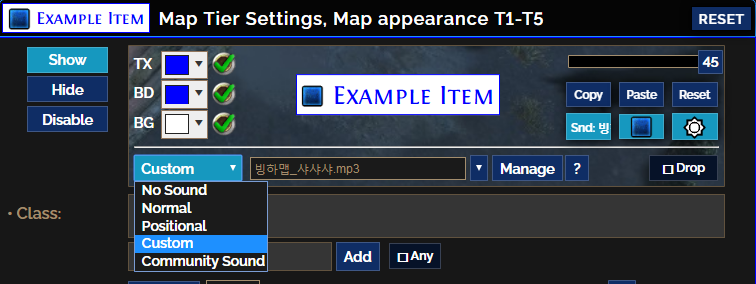
노멀로 되어 있는 부분을 커스텀으로 변경해 줍시다.
Manage 를 누르면 아래와 같은 창이 뜨면서 나만의 사운드를 올릴 수 있습니다.
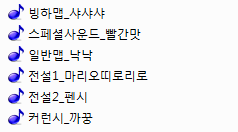
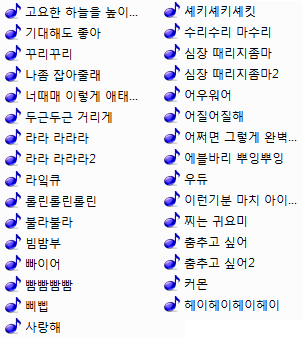
제가 미리 준비해둔 사운드들은 아래와 같습니다.
(제가 만든게 아니라 공식 POE카페에서 구한것인지라 자료첨부는 하지 않습니다)
참고로 이 mp3 파일들은 미리 필터파일이 들어갈 폴더에 넣어두시는게 좋습니다
윈도우7 기준 : 내문서 - My Games - Path Of Exile
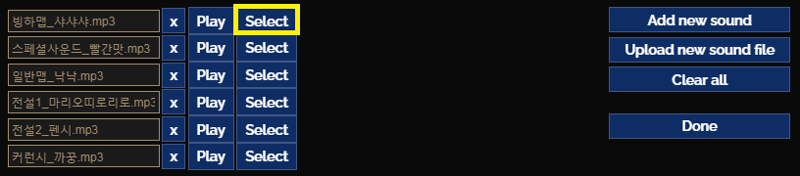
지금작업은 빙하맵 사운드만 필요하긴 하지만 그냥 위의 6개의 사운드를 전부 올려 버립시다.
주의: 한번 업로드했으면 작업이 완젼끝날때까지(필터를 다운로드 받을때까지) 처음 mp3가 위치하던 폴더에서
파일을 이동시키거나 삭제하면 안됩니다.
빙하맵_샤샤샤.mp3 를 고르면
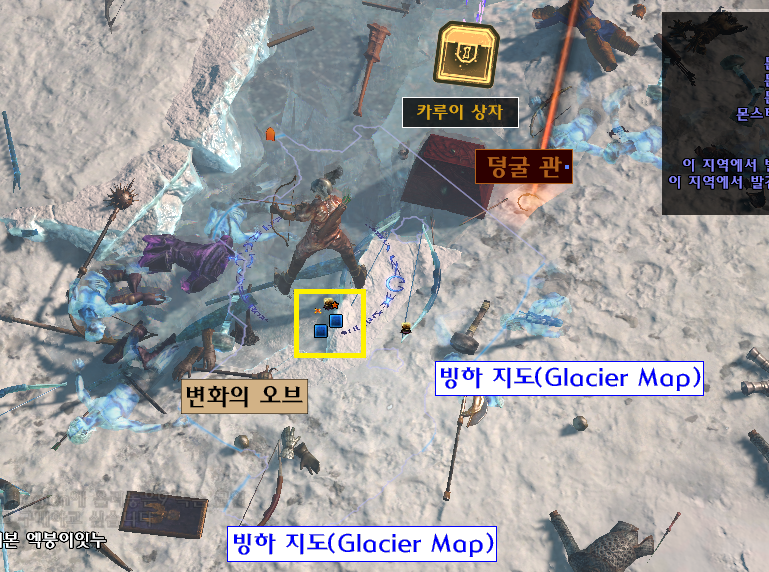
이제부터 2등급의 맵이 드랍될때마다 샤샤샤~ 라는 나만의 사운드가 들리게 됩니다.
빙하런을 할때 엘더오브 작업까지 했을시
2등급맵이 떨어지면 빙하맵만 떨어지게 되므로(군단드랍 제외)
저 소리가 들리면 아~ 빙하맵 드랍이구나 알 수 있는 겁니다.
자 여기까지 하고 싶은 것들은 거의 다 했다고 보면되네요. 마지막으로 커런시나 전설템등의 드랍 사운드만 바꿔주면 끝입니다.
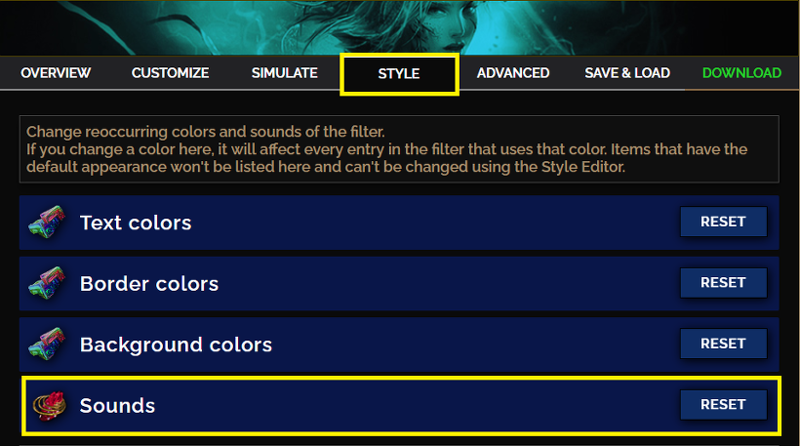
스타일탭을 누르고 사운드탭을 고릅니다.
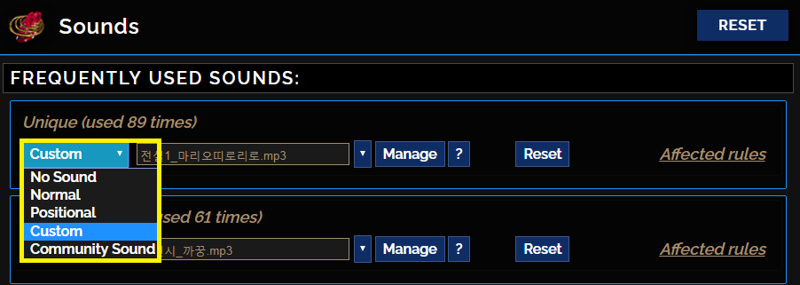
아래 노말부분을 전부 커스텀으로 교체해 주세요
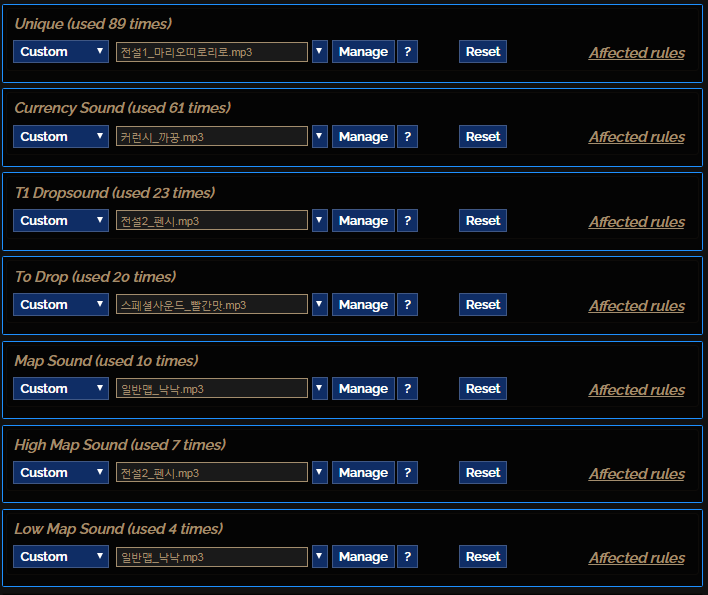
아래와 같은 화면이 나오는데 아까와 마찬가지로 Manage를 눌러서 사운드를 골라 주시면 되겠습니다.
(아까 미리 6개를 전부 올려놨으므로 따로 올릴 필요는 없고 Select로 고르기만 하면됨)
Unique는 전설 드랍 사운드
Currency Sound는 말그대로 커런시
T1 Dropsound는 허리띠/반지/목걸이 처럼 전설이지만 좀더 특별한 가치가 있을것 같은 아이템의 소리
To Drop은 엑잘급 스페셜한 아이템 사운드
Map Sound는 5~10티어 사운드 입니다.
High Map Sound는 11티어이상 고티어 맵이 드랍될때 나오는 소리
Low Map Sound는 1~4티어(여기선 2티어제외)까지의 사운드 입니다
Splinter Sound는 공명기 드랍사운드인데 무시하세요
수정합니다. 만약 빙하맵 사운드가 바뀌지 않는다던가 하는 문제가 발생하면
Style Sound 탭을 먼저 설정해주시고 다음 아까 빙하맵으로 가서 따로 설정해주시면 오류가 사라질겁니다.
거의 끝나 가네요.
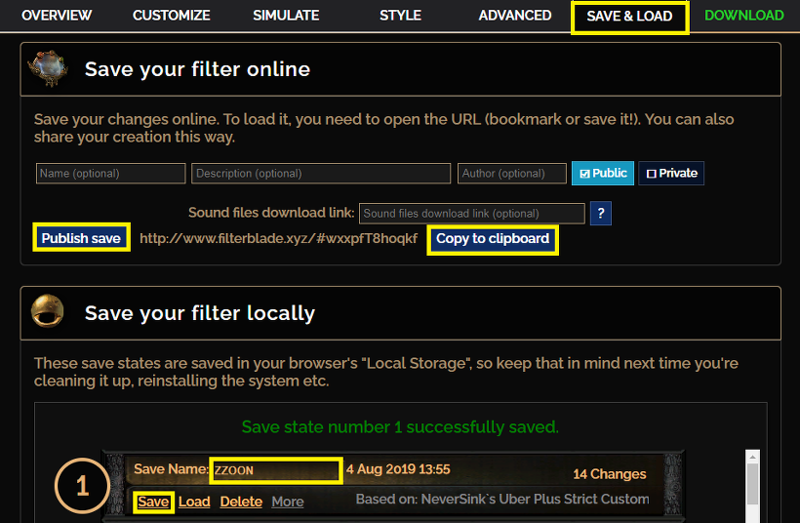
Save & Load 탭에서는 내가 설정한 필터를 온라인상에 저장시켜 놓고 북마크로 언제든지 찾아볼수 있게끔 할 수 있습니다.
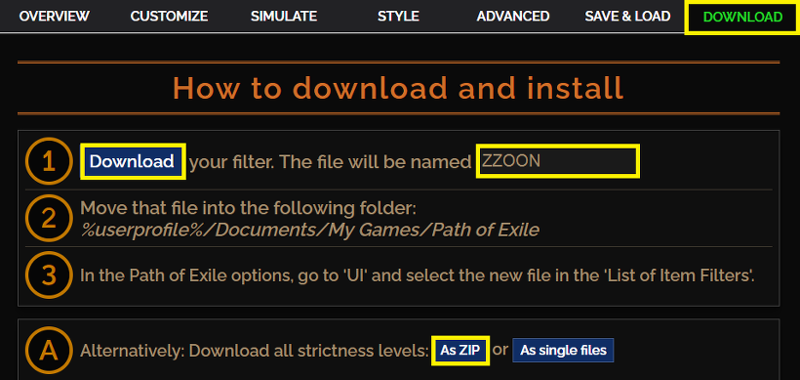
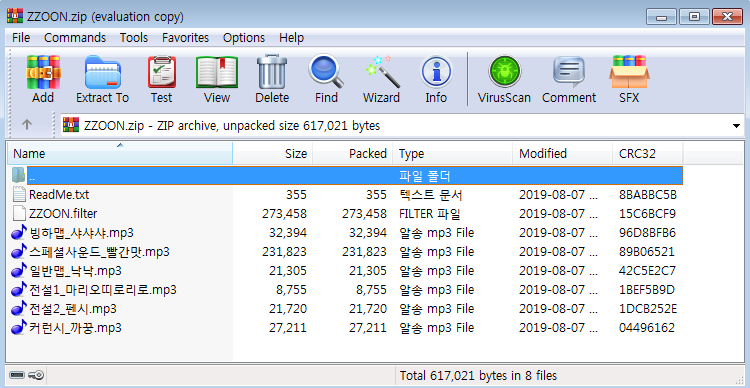
대망의 다운로드탭에서 필터를 다운 받을 수 있고 필터의 이름을 설정 할수 있습니다. 다운로드 방식은 ZIP 파일로 받아지고 맨아래 As ZIP을 누르면 모든 단계의 필터를 받을 수 있습니다. (mp3파일과 함께 받기를 선택)



 쭌이야
쭌이야



