자 이체 "편집"빨을 세워 봅시다.
1. 편집의 기본 자르고 붙이고 특수효과 넣기
앞서 불러온 영상의 레이어 라인에서 클릭한번 하고 휠을 휙휙 굴려 주면 영상의 길이가 쭈~~~욱 늘어납니다.

자 이제 미리 보기 화면을 보면서 필요 없는 부분을 선택하고 Delete 키를 눌러서 삭제 하면 됩니다.
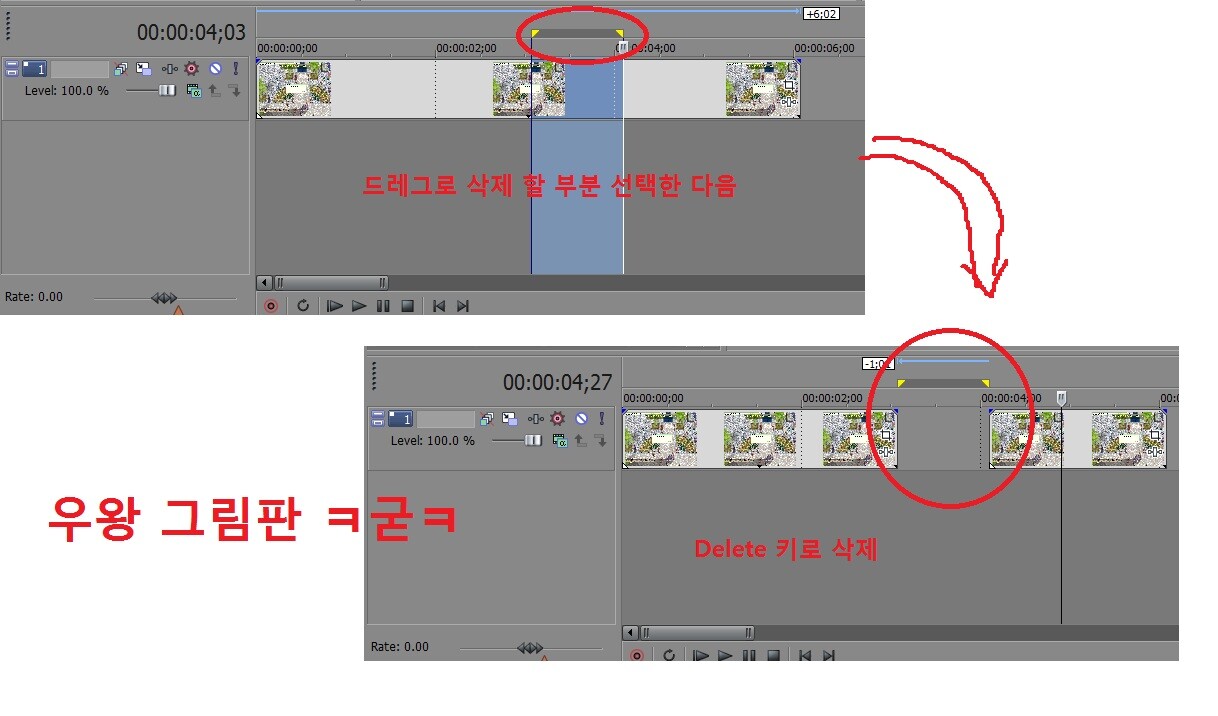
자 그럼 영상이 분리 되죠? 뒤에 영상을 가져와서 붙이면 그대로 이어지겠죠?
그런데 그냥 이으면 ㅂㅅ 같으니깐 특수효과를 넣어 보도록 하겠습니다.

자 그럼 미리 보기 화면 보면서 제대로 특수효과가 들어 갔는지 확인 하시면 됩니다.
그 다음엔 당연 하겠지만 영상들을 불러오고 자르고 다시 특수효과로 붙이고를 계~~~속 반복 하시면 됩니다.
즉 노.가.다. 하시면 된다는 말씀이지요.
참 쉽죠?
자 영상 붙이고 자르고 특수효과 붙이고 자르고 특수효과 붙이고 자르고 특수효과 붙이고 자르고 특수효과 붙이고 자르고 특수효과 붙이고 자르고 특수효과 붙이고 자르고 특수효과 붙이고 자르고 특수효과 붙이고 자르고 특수효과 붙이고 자르고 특수효과 붙이고 자르고 특수효과 붙이고 자르고 특수효과 붙이고 자르고 특수효과 붙이고 자르고 특수효과 붙이고 자르고 특수효과 붙이고 자르고 특수효과 붙이고 자르고 특수효과 붙이고 자르고 특수효과 붙이고 자르고 특수효과 붙이고 자르고 특수효과 붙이고 자르고 특수효과 붙이고 자르고 특수효과 넣고
헥헥.. 영상의 편집이 다 끝났습니다.
2. 음악 넣기 + 영상 배속 조절
자 이제 미리보기로 영상의 이상 유무를 대충 확인한 다음 음악파일을 추가 합시다.
그런데 영상과 음악 파일의 싱크가 안 맞죠? 당연합니다. 영상 배속을 음악에 맞게 조절을 해야죠.
영상 배속을 조절 하는 방법에는 여러가지가 있습니다만 여기에선 가장 간단하게 음악 파일의 길이에 영상 배속을 맞추는 방법을 설명 드리겠습니다.

자 그럼 이제 영상 배속 조절과 음악 파일 넣기를 한번에 해결 했습니다.
짝짝짝//
3. 영상 꾸미기
자 이제 편집의 마지막 단계 입니다.
오프닝을 추가 하거나 길말이 세는걸 방지 하기 위한 로고를 씌워 보도록 하겠습니다.
당연하겠지만 오프닝과 로고으로 쓸 동영상이나 그림파일은 각자 알아서 미리 구하셔야 겠죠?
저 같은 경우엔 지인분들이 만들어 주신것과 제가 만들걸 같이 사용합니다.

자 이제 오프닝, 로고, 영상, 음악까지 전부 편집이 끝났습니다.
귀찮아서 그림판으로 끄적인적 양해 해주시길 바라며 다음번엔 이제 대망의 랜더링으로 넘어 가겠습니다.
 달의미궁
달의미궁



