ASUS H170-PRO STCOM : 다나와 정보
6세대 인텔의 CPU인 스카이레이크가 출시된지도 이제 거의 두 달째로 접어들고 있습니다.
틱과 톡 사이에서 고민하는 많은 사용자들은 여전히 스카이레이크와 이전 세대의 CPU에 대한 선택의 기로에서
고민과 방황을 하며, 어떤 제품을 선택해야 합리적인 소비가 될 것인지에 대해서 구매결정에 대해서
금액과 성능의 가성비라는 저울을 들고 있는 저울질하는 입장이라고 할 수 있죠.
이번 6세대 칩셋의 많은 변화들로 인해서,
메인보드의 역활도 좀더 많은 부분에 추가적인 내용들이 탑재된 것이 보이며,
그로인한 가격상승에, 스카이레이크 이전시대의 보드출시가격과 비교하면 한 단계씩 가격이 올라간 상태가 되어버렸습니다.
그러나, 여전히 새로운 제품에 대한 수요는 상승하고 있고,
그에 발 맞추어서 개성 담긴 외형과 새로운 기능과 보다 강화된 성능으로 무장한 다양한 라인의 메인보드들이
출시되고 있는 상황입니다.
LGA 1151칩셋을 지원하는 스카이레이크 메인보드들 중에서 현재 출시된 제품들은,
대표적으로 Z / H / B 의 세가지 칩셋으로 나뉘고...
이에 따라 지원하는 항목도 고급과 중급 보급라인에 따라 구성이 달라지게 됩니다.
대표적으로 OC(오버클럭)을 지원하고, 이에 적합하도록 든든한 전원부와 다양한 지원들로 무장한 Z 시리즈 제품의 고급라인과
non K 버젼의 CPU 제품 자체의 성능만을 사용하면서 보다 안정적으로 장기간 제품에 무리가 가지 않는 범위 내에서
신규로 채택된 기술들을 담고 있는 H시리즈...
그리고, 보급형 라인임에도 개성있는 구성으로 다양한 소비자들의 니즈를 포괄하는 B 시리즈 제품으로 나눌 수 있습니다.
http://ark.intel.com/compare/90591,90595,90592
위의 주소를 통해서 인텔의 Z170 / H170 / B150 칩셋들에 대해서 쉽게 비교해볼 수 있습니다.
이 중에서도, 오버클럭을 하지않는 non K 버젼의 스카이레이크 제품을 사용하는 사용자에게 적합하고,
5X Protection을 통해서 안정적인 작업환경을 제공하며,
M.2와 SATA Express, PCIe, USB 3.1 Type-C 와 그 외 다양한 부가 기능으로 안정성을 도모한 H170 칩셋 중에서도,
고급 메인보드의 막강함으로 많은 유저들에게 사랑받고 있는
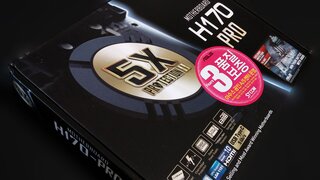
스카이레이크를 활용한 안정적인 PC작업환경을 구축에 적합한, 'ASUS H170-PRO STCOM'에 대해서...
지금부터, 자세히 살펴보도록 하겠습니다.
제품상자의 앞뒤, 옆면에 커다랗게 표기되어 있는 5X PROTECTION II.
LANGUARD
과전압 보호
DIVI+VRM
과전류 보호
스테인리스 재질 IO 백패널
의 5개로 구분지어 볼 수 있습니다.
제품의구성물품은
메인보드 본체, IO쉴드 백패널, SATA 케이블, M.2 스크류 패키지, 제품설명서(영문), 이지가이드, 제공CD, ASUS스티커
로 구성되어 있습니다.
한장의 이지 가이드는 꼭 필요한 내용에 대해서
그림으로 풀어서 설명해서 한눈에 파악하기 쉽도록 편의를 제공합니다.
일부를 제외한 대다수의 메인보드 회사들이 그러하듯이...
역시나, 한글지원은 제공하지 않는 영문 메뉴얼.
설치 전에 차근히 읽어보거나, 기본적인 사항을 제외한 부분들에 대해서
차분히 시간을 들여서 읽어두면 도움될 것 같습니다.
IO 쉴드 백패널...
저는 이 제품의 IO쉴드 백패널 덕에 조립시에 시간 좀 잡아먹었습니다.
3Rsystem의 미들타워인 L900에 'ASUS H170-PRO'제품을 장착했었는데...
ATX 메인보드라는 점과 케이스의 독특한 고정형 파워덮개 구조물 덕에,
길이의 여유공간이 부족해서 조심하는 와중에 IO쉴드 백패널의 무수하게 튀어나와 있는
완충역활을 하는 돌출물들로 인해서 (저의 요령부족이겠죠?...)
메인보드를 정확하게 장착하느라 애 좀 먹었더랬습니다.
실제 메인보드에 장착된 모습은 아래의 설치파트에서 살펴보도록 하겠습니다.
제품의 드라이버와 유틸리티이 담겨있는 DVD입니다.
아래에서 준비된 제품의 개봉영상을 통해서 좀더 명확하게 살펴보실 수 있겠지만,
위의 스티커는 인텔의 스티커와 비슷한 분위의 파란색 바탕과 함께 비슷한 재질로 디자인되어 있습니다.
M.2의 규격에 따라서 정해진 위치에 장착이 가능하도록 돕는
M.2 스크류 패키지 입니다.
두텁고 여유한 블랙 케이블선과 묘하게 잘 어울리는 화이트가 개성있어 보이는 SATA 케이블입니다.
1개의 일자 라인 단자와 1개의 ㄱ자 모양의 단자를 제공합니다.
◈ ASUS H170-PRO STCOM 개봉하기
ATX 메인보드 답게 길쭉합니다.
제품의 길이는 (30.5 x 22.4cm) 입니다.
좌측의 전원부를 덮는 방열판과
우측 중앙쪽의 H97 시리즈 보드에서 이미 경험한 적이 있는
ASUS 마크가 찍여있는 둥그런 방열판이 이 제품의 인상을 결정짓게 만듭니다.
전작과 달리 헤어라인이 들어간 화이트 골드 느낌의 금속 방열판이
날렵해보이고 인상적입니다.
H170칩 제품이 OC(오버클럭) 미지원이라는 점에서는 이해가 가는
4+3+1의 전원부...
듀얼채널을 지원하는 4개의 DDR4 램 슬롯.
최대 64GB까지 지원됩니다.
다만, H170칩셋의 한계로 PC4-17000 (2133MHz )이상을 지원하지 못하며,
상위의 DDR4램은 PC4-17000 (2133MHz )으로 인식됩니다.
간편한 조립을 위해서 상단의 한쪽 면만 존재하는 'Q-DIMM' 잠금버튼.
메인보드에 DDR4 램을 장착하는 것은 아래의 설치파트 영상을 통해서 살펴보도록 하겠습니다.
ASUS H170 PRO 제품에 적용된 LANGUARD.
낙뢰는 정정기 등읭 갑작스런 충격으로부터 메인보드를 보호하는 역활을 수행합니다.
1개의 4핀 CPU 팬 단자와 2개의 4핀의 케이스 패내 단자를 제공하며,
바이오스 설정에서 PWM으로 모드를 전환하여 편리하게 팬속돌르 관리할 수 있습니다.
2242 / 2260 / 2280 ... 3가지 방식의 M.2를 지원하는 ASUS H170 PRO.
AMD의 CrossFire를 지원하는 그래픽카드 슬롯은,
Q-Slot 이라는 명칭의 그래픽 카드의 탈부착을 쉽게 도와주는 원터치 방식의 슬롯으로 구성되어 있습니다.
메인보드 바이오스의 전원을 책임지는 리튬배터리...
그래픽 카드를 장착하면, 그래픽 카드에 가려서 탈부착이 불가능하기 때문에
리튬 배터리의 탈부착은 그래픽 카드를 항상 먼저 제거해야 한다는 불편함이 있습니다.
ASUS H170 PRO의 바이오스 칩셋.
넉넉하게 구성된 6개의 SATA 6Gbps 포트와 1개의 SATA Express 포트.
전부 1배열로 결착가능하도록 되어 있어서,
여러 개의 SATA 케이블을 연결할 때 편리한 장점이 있습니다.
SPDIF 단자를 지원합니다.
오디오 부분의 강화를 목적으로 아날로그와 디지털 부분을 분리하여
상호 간섭을 줄일 목적으로 구분되어진 오디오 PCB 레이어...
4개의 니치콘 캐퍼시터가 장착되어 있습니다만...
3개 같은 4개랄까요...2개는 기존과 달리 상대적으로 작은 캐퍼시터가 장착되어 있습니다.
Realtek ALC887 사운드 칩셋.
솔직히 한 단계 상위로 구성했었으면...하는 마음도 있습니다만...
어차피 그 정도의 차이를 느끼면 사운드카드를 장착하는게 훨씬 좋을지도 모르겠습니다.
부식방지를 위해서 스테인리스 재질로 구성된 IO포트.
전작인 H97 PRO 제품만 하더라도,
1개의 키보드/마우스 겸용 PS/2와 6개의 USB 후면단자들로 USB 단자에 대한 여유감이 있었습니다만...
이번, H179 PRO 제품은 가격은 상승했음에도 오히려 후면의 IO패널의 단자들은 전작에 비해서 USB가 부족하고
뭔가 좀 시대상과 안어울린다는 느낌마저 들었습니다.
아무래도, 후면에 프린터와 다양한 종류의 키보드와 마우스들을 연결하여 사용하던 사용자라면,
불편을 감수하거나, USB 허브를 장착하는 방안을 검토해볼 필요도 있다고 보여집니다만...
이런 불편과 추가비용의 상승을 생각하면 IO패널의 단자의 USB 부족은 호불호가 있을 수 있을 것 같습니다.
반면에, 일부 공장이나 산업체 연구소 등의 특수한 환경에서는 PS/2 연결단자가 도움이 될지는 모르겠으나...
일반 사용자 입장에서는 최근에는 찾아보기도 힘들어진 PS/2 단자의 마우스와 키보드들을 생각하면
정말 아쉬운 부분입니다.
2개의 PS/2 단자와 부족한 후면 USB단자들을 대신해서,
USB 3.1 Type-C 단자가 장착되어 있습니다.
아래위의 방향이 모두 동일한 대칭형구조로 되어 있어서
앞으로 USB 3.1을 사용할 때는 USB단자의 위아래를 살펴보지 않고 그냥 편하게 연결할 수 있겠습니다.
◈ ASUS H170-PRO STCOM 외형 살펴보기
ASUS H170 PRO 제품에 CPU와 쿨러 및 DDR4램을 설치하고,
케이스에 직접 장착하도록 해보겠습니다.
조립에 사용된 부품은 아래와 같습니다.
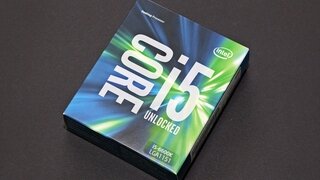
CPU : Intel i5-6600
COOLER : THERMOLAB LP53
RAM : TeamGroup DDR4 4G PC4-19200 Elite Plus x 2
MB : ASUS H170 PRO
Graphic : MSI 지포스 GTX750 Ti OC 블랙 아머 D5 2GB V1 대원CTS
PSU : 잘만 ZM600-GV
SSD : SK Hynix SH910A (256GB) / OCZ SS ARC100 (120GB)
HDD : WD 1TB BLUE WD10EZEX / WD 500GB BLUE WD5000AAKX
Case : 3Rsystem L900
조립하기에 앞서 케이스에 따라서 무슨 부품을 먼저 장착할지 결정해보기 위해서
IO쉴드 백패널을 고정하지 않은 상태로 메인보드를 케이스 뉘여보았습니다.
앞에서도 언급했다싶이...미들타워 제품인 L900에는 고정형 PSU 독립 커버를 제공합니다.
이 때문에 ATX 메인보드의 하단면의 경우 그 길이감에 겨우 약간의 여유감이 있을 뿐입니다.
이로 인해, 숙달의 여부에 따라 배선정리와 조립에 조금은 시간이 소요될 수도 있을 것 같습니다.
◈ CPU 장착하기
메인보드에 붙어 있는 소켓 보호용 커버는 장동으로 탈거되므로,
영상을 확인해 보세요.
◈ DDR4 장착하기
아직은 익숙하지 않는 체결방식이지만 확실히 간편한 면은 있습니다.
다만, 저는 기존의 방식에 너무 익숙해서 생소하여 처음에 램을 한쪽이 덜 꼽힌 것을 모르고
부팅했더니 램이 4기가만 검색되서 잠시나마 깜짝 놀랬었습니다.
영상속의 체결방식도 여전히 예전방식의 힘배분을 하고 있는 모습이 보이네요...
적응이 필요할 것 같습니다.
써멀을 조금 많이 발라버린 모양입니다...
그래도 심하게 넘칠 정도는 아니라서 그냥 쿨러를 장착하기로 했습니다.
써멀의 량은 지금보다 작은...저 상탭다 4/5 정도의 량만 되어도 충분합니다.
쿨러의 경우, 사용자들마다 사용하는 쿨러가 다르고 장착방식도 달라지기 때문에
따로 장착 방법에 대해서는 언급하지 않았습니다.
다만, ASUS H170-PRO 제품이 제가 사용하기로 결정한 써모랩 LP53과의 주변 간접에 대해서
살펴보도록 하겠습니다.
써모랩 LP53의 경우에 조금은 바닥면과의 높이가 낮은 면이 있지만,
히트 파이프의 방향만 올바로 설정하면 하스웰 메인보드 제품에서도 아무런 문제없이 잘 사용했는데,
스카이레이크 메인보드인 ASUS H170 PRO 제품에서도 아무런 간섭 현상 없이 잘 장착이 됩니다.
평소에는 비프음 스피커를 따로 장착하지 않는 습관이 있어서
저도 모르게 비프음 스피커가 부착되어 있지 않는 모습만 자료가 있네요.
지금은 스카이레이크 보드의 바이오스 실행 순간을 파악하고 싶어서,
사진에는 없지만...현재 비프음 스피커를 장착해서 사용하고 있습니다.
비프음 스피커는 파워 스위치의 한칸 건너의 같은 라인에 장착하면 됩니다.
HDD도 하단의 PSU커버 뒷쪽의 하노킬3 베이에 2개 장착되어 있는데...
마음이 급해서 SATA케이블을 연결도 안한채로 촬영을 마무리해버렸네요...
설치 후에 검은색 바탕화면에서 떠오르는 인상적인 ASUS 마크...
바이오스를 초기화하거나,
제품을 구입하고 처음 실행한다면 만나게 되는 부분으로...
이 제품은 AMIBIOS를 채택하고 있습니다.
처음 제품 설치후에 전원을 연결하고 부팅을 하면,
바이오스 진입을 의미적으로 하도록 유도하고 있으며...
위의 화면은 처음 바이오스에 접하게 되면 나타나는 EZ Mode UEFI입니다.
(좌측 상단의블라인드 처리된 곳은 날짜와 시간이 표기됩니다.)
좌측상단의 블라인드 처리된 날짜와 시간을 클릭하여,
현재 시간으로 수정할 수 있습니다.
EZ Mode는 상단의 English를 클릭해서 언어변경이 가능하며,
Advanced Mode는 상단과 [Main-System Languag]에서 Korean으로 변경이 가능합니다.
우측 상단의 Hot Keys를 클릭하면 나타나는 단축키 설명서 입니다.
한글로 설정되 후의 EZ Mode의 메인 화면입니다만...
사실, 극히 일부에 한정된 한국어 번역이라...아쉽기는 합니다.
EZ Mode의 경우 상단의 Q-Fan을 클릭하거나 단축키 F6을 누리면 위의 화면이 나타납니다.
각각의 팬들이 어떤 방식으로 사용되고 있는지 확인이 가능하며
4핀 단자에 연결된 경우라면 PWM으로 설정하여 편리하게 관리할 수 도 잉ㅆ습니다.
지원하는 DDR4의 항목은 많지만,
실제 지원되는 한계는 2133MHz입니다.
Advanced Mode에서 설정할 수 있는 Q-Fan 항목들입니다.
보드와 연결된 모든 팬들에 대한 교정작업을 실행시켜봤습니다.
Q-Fan의 교정작업을 통해서 기존의 CPU Fan의 최소 사이클이 20프로에서 30프로로 변경된 것을 확인할 수 있습니다.
2개의 케이스 팬의 경우에는 제가 사용중인 3Rsystem L900 케이스에 5개포트 2개단자의 팬컨트롤러를 지원하고 있어서
DC상태로 연결되어 있기 때문에 자체 교정작업의 변동은 없습니다.
윈도우에서 EZ Flash u pdate를 실행시켜도
어차피 바이오스에서 추가적으로 업데이트를 진행하기 때문에...
그냥 한방에 바이오스에서 업데이트를 진행하는게 더 편할 수도 있습니다만...
굳이 이사이 없다면 메인보드의 바이오스를 업데이트할 필요는 없습니다.
저는 윈도우상에서 ASUS 홈피에 접속하여 바이오스를 다운받은 상태에서
by USB로 업데이트 진행을 시도했습니다.
단축키 F3을 누리면 바로 확인할 수 있는 My Favorite 항목을
Advanced Mode에서 바로가기 항목을 추가지정하는 모습입니다.
AHCI-RAID도 활성화 할 수 있습니다.
설정모드에 따라서 시스템의 성능을 높이기 위한 간단할 설정이 가능합니다.
보다 효율적인 관리를 위해서,
자신의 쿨러가 어떤 방식인지에 대한 선택할 수 도 있습니다.
자신이 현재 바이오스에 진입한 상태에서 변경한 내용들을 보여주며,
이것을 저장할 것인지에 대해서 확인 작업을 거치기 때문에,
실수로 설정을 잘못 선택했다하더라도 검수가 가능한 부분이라 믿음직합니다.
기본적으로 제품의 구성물품에 드라이버와 유틸리티를 내포한 DVD를 제공하고 있지만,
저는 ODD를 사용하고 있지않다보니...
미리 ASUS 홈페이지에 접속해서 드라이버와 추가적인 유틸리티 들을 다운받아 둔 상태로 진행했습니다.
ASUS 홈페이지 http://kr.asus.com 또는 http://www.asus.com/kr 에서 다운받을 수 있습니다.
◈ Driver Download
홈페이지에 업데이트 관리가 잘되어 있으니
ODD가 없는 사용자분들이시라면 미리 설치전에 다운로드 받아두시면 여러모로 편리할 것도 같습니다.
◈ Intel Chipset 설치
장치관리자의 기타장치에 잡히는 알수없는 장비로 나오는
PCI 메모리 컨트롤럴, SM 버스 컨트롤러 부분을 인식시켜줍니다.
장치관리자의 기타장치에 잡히는 알수없는 장비로 나오는
PCI 단순 통신 컨트롤러를 인식시켜줍니다.
◈ Realtek HD Audido 관리자 설정
깔끔함이 돋보이는 인터페이스와 간편한 설정 방식이 사용자를 위한 편의성이 엿보입니다.
추가로 설치할 수 있는 유틸리티들이 보입니다.
저기서 Mobo Connect는 모바일기기와 USB연결 중에
모바일 기기의 움직임이나 음악 감상등을 제어할 수 있는 항목입니다.
자세한 내용은 아래의 살펴보기 영상에서 확인가능합니다.
USB 3.0 Boost 기능은 USB3.0의 실행속도를 높여주는 프로그램입니다만,
순정을 좋아하기에 설치항목에서 저는 제거했습니다.
◈ AI Suit 3 살펴보기
한눈에 보이는 간단한 설정만으로 다양한 제어를 AI Suit 3 한곳에서 한꺼번에 진행할 수 있다는
장점이 있습니다.
EPU를 통한 전압조절과
Fan Xpert 3로 조절가능한 팬 속도 등을 포함해서,
간편한 업데이트 방식을 제공하는 Ez u pdate와
PC에 남아있는 불필요한 찌꺼기 등을 청소하는 jPC Cleaner를 포함해서
효율적인 업무향상이나 PC사용 시간에 대한 관리를 위한 Push Notice와
바이오스와 유틸리티의 등록정보 등을 확인하는 등 ASUS에서 제공하는 유틸리트를 한번에 제어할 수 있는 프로그램입니다.
실 사용법은 영상 속의 내용을 확인하시면 됩니다.
◈ Fan Xpert 3 + EPU + PC Cleaner
'항상 위에서'가 적용되어 있는 AI Suit 3 미니바의 모습과
간편한 사용모습을 확인할 수 있습니다.
◈ 일반 부팅 속도 (SSD)
제품을 설치한 후에 바이오스로 설정을 따로 수정하지 않은 상태 그대로에서 진행했으며,
기존의 운영체제를 포맷하지 않고 그대로 드라이버만 추가해서 사용중인 상태에서 테스트 했습니다.
시간 부족으로 포맷과 윈도우를 새로 설치하지 않았으나...
기술지원팀에 문의 결과, 스카이레이크로 제품을 변경하시면 윈도우의 재설치를 권장했습니다.
◈ 일반 재부팅 속도 (SSD)
제품을 설치한 후에 바이오스로 설정을 따로 수정하지 않은 상태 그대로에서 진행했으며,
기존의 운영체제를 포맷하지 않고 그대로 드라이버만 추가해서 사용중인 상태에서 테스트 했습니다.
시간 부족으로 포맷과 윈도우를 새로 설치하지 않았으나...
기술지원팀에 문의 결과, 스카이레이크로 제품을 변경하시면 윈도우의 재설치를 권장했습니다.
◈ 인터넷 접속 속도
사용자 정보 보호를 위해서 전체 화면중에 일부분만 잘라내서 영상으로 만들었을 뿐,
실제 진행시간을 편집하지는 않은, 실제 로딩과 접속 시간을 그대로 담고 있습니다.
◈ 검은사막 로딩과 접속
사용자 정보 보호를 위해서 전체 화면중에 일부분만 잘라내서 영상으로 만들었을 뿐,
실제 진행시간을 편집하지는 않은, 실제 로딩과 접속 시간을 그대로 담고 있습니다.
 월광가면
월광가면


 월광가면
월광가면